🗺️
Interventions à domicile et sur site
Distinguez vos prises en charge en boutique, à domicile ou sur le lieu de travail, et suivez votre tournée sur une seule page.
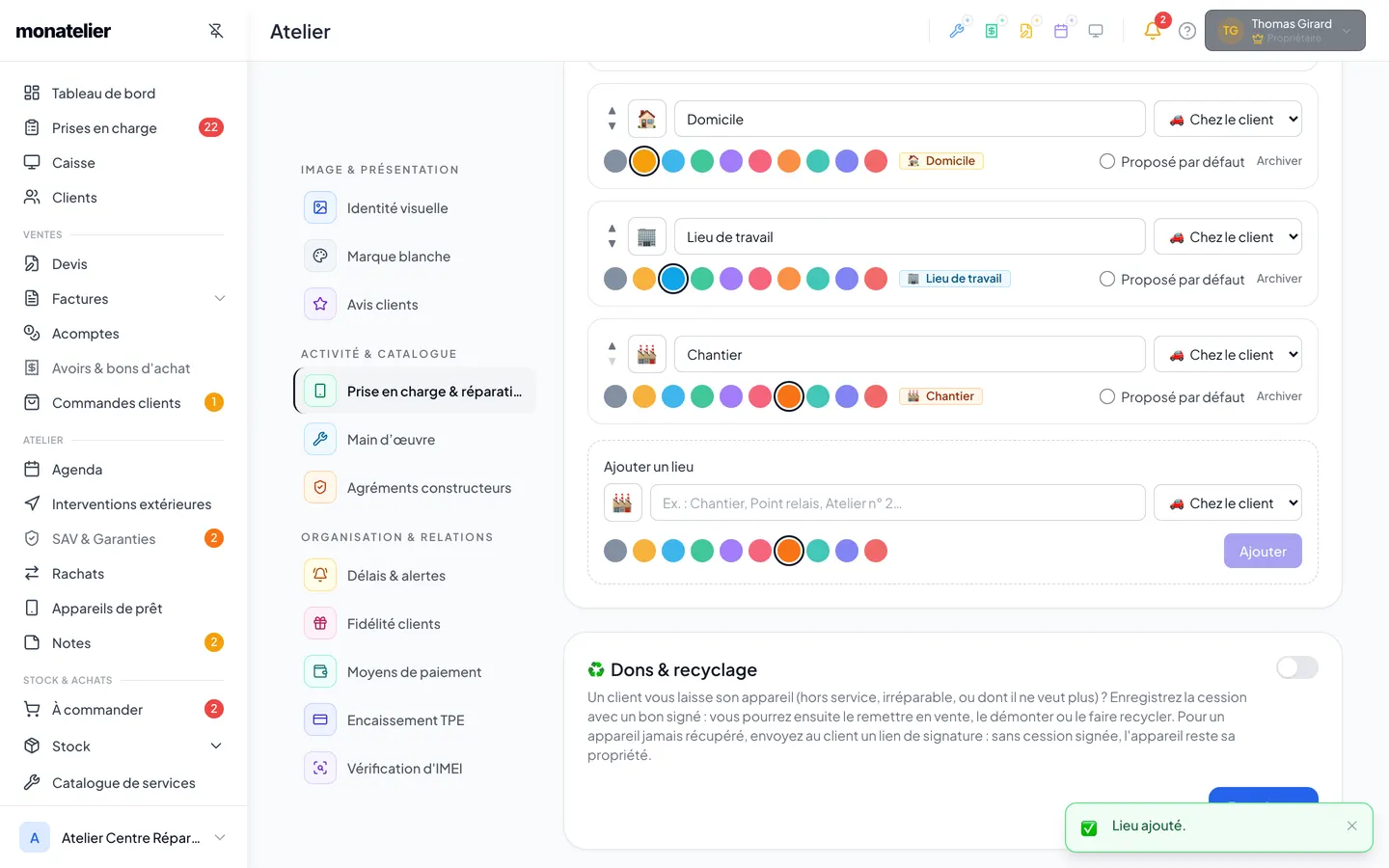
Activer les lieux d’intervention
Option pour les ateliers qui se déplacent aussi chez leurs clients. Désactivée par défaut : en boutique uniquement, rien ne change.
- 1Allez dans Paramètres → Atelier → Lieux d’intervention
- 2Activez l’option : Boutique, Domicile et Lieu de travail
- 3sont créés pour vous.
- 4Renommez chaque lieu, choisissez son icône et sa couleur, et indiquez s’il est « Chez nous » ou « Chez le client »
- 5Ajoutez les vôtres avec Ajouter un lieu
- 6(un chantier, un second point de dépôt…), jusqu’à 12 lieux actifs.
- 7Cochez Proposé par défaut
- 8sur le lieu que vous utilisez le plus.
💡
Votre lieu principal (la boutique) n’a pas de pastille : seules les interventions ailleurs se signalent. Un lieu archivé reste sur les prises en charge qui l’utilisent.
Choisir le lieu d’une prise en charge
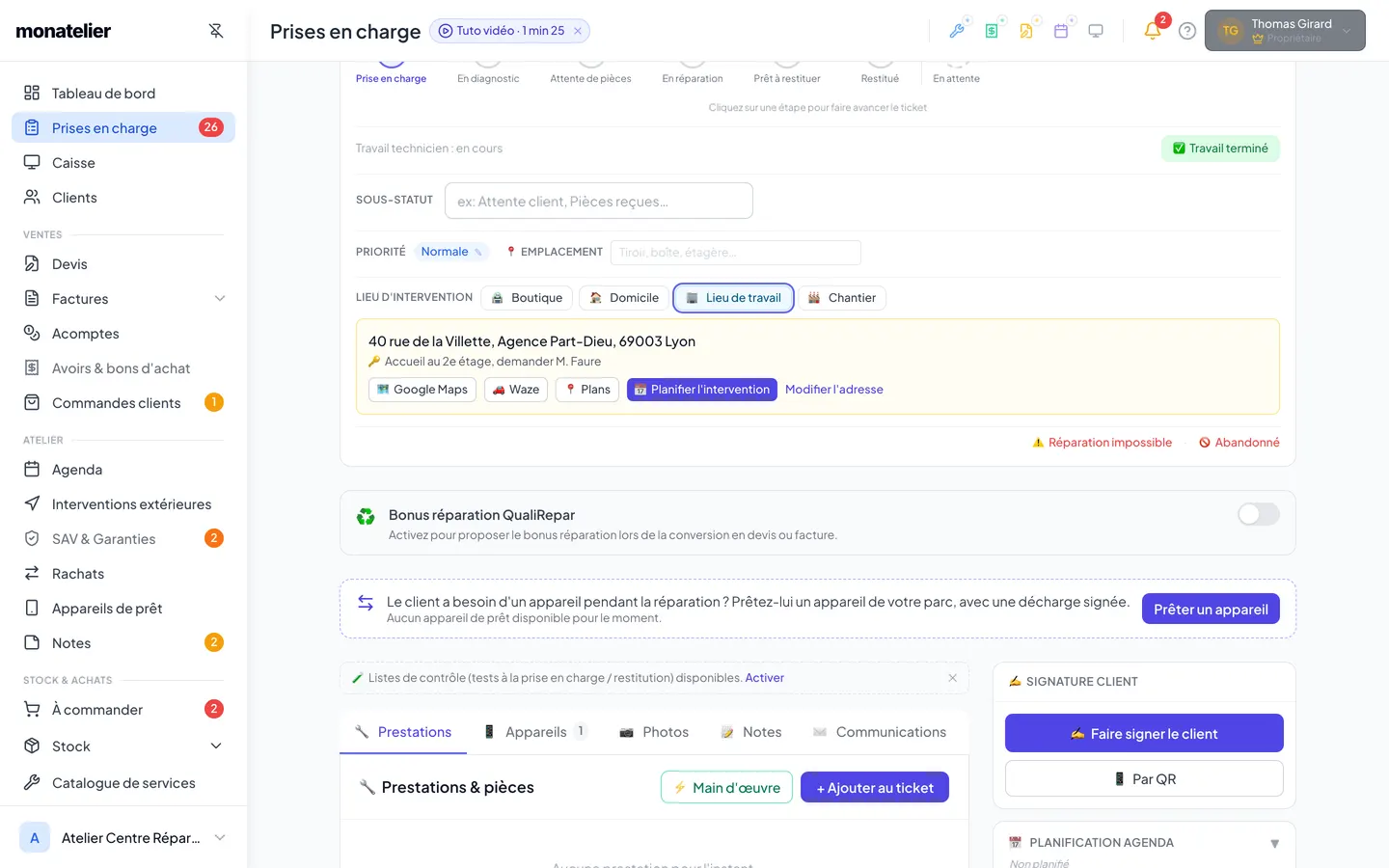
- 1À la création, choisissez le lieu dans le bloc Lieu d’intervention
- 2Pour un lieu « chez le client », l’adresse d’intervention est reprise de la fiche client.
- 3Complétez si besoin : complément et infos d’accès
- 4(digicode, étage, contact sur place).
- 5Sur la fiche, changez de lieu en un clic ; l’historique de la prise en charge garde la trace du changement.
- 6Ouvrez l’adresse dans Google Maps, Waze ou Plans
- 7et planifiez l’intervention avec 📅 Planifier l’intervention
💡
Une ligne « Déplacement » sur une prise en charge restée en boutique ? La fiche vous propose de la passer chez le client.
Repérer et filtrer
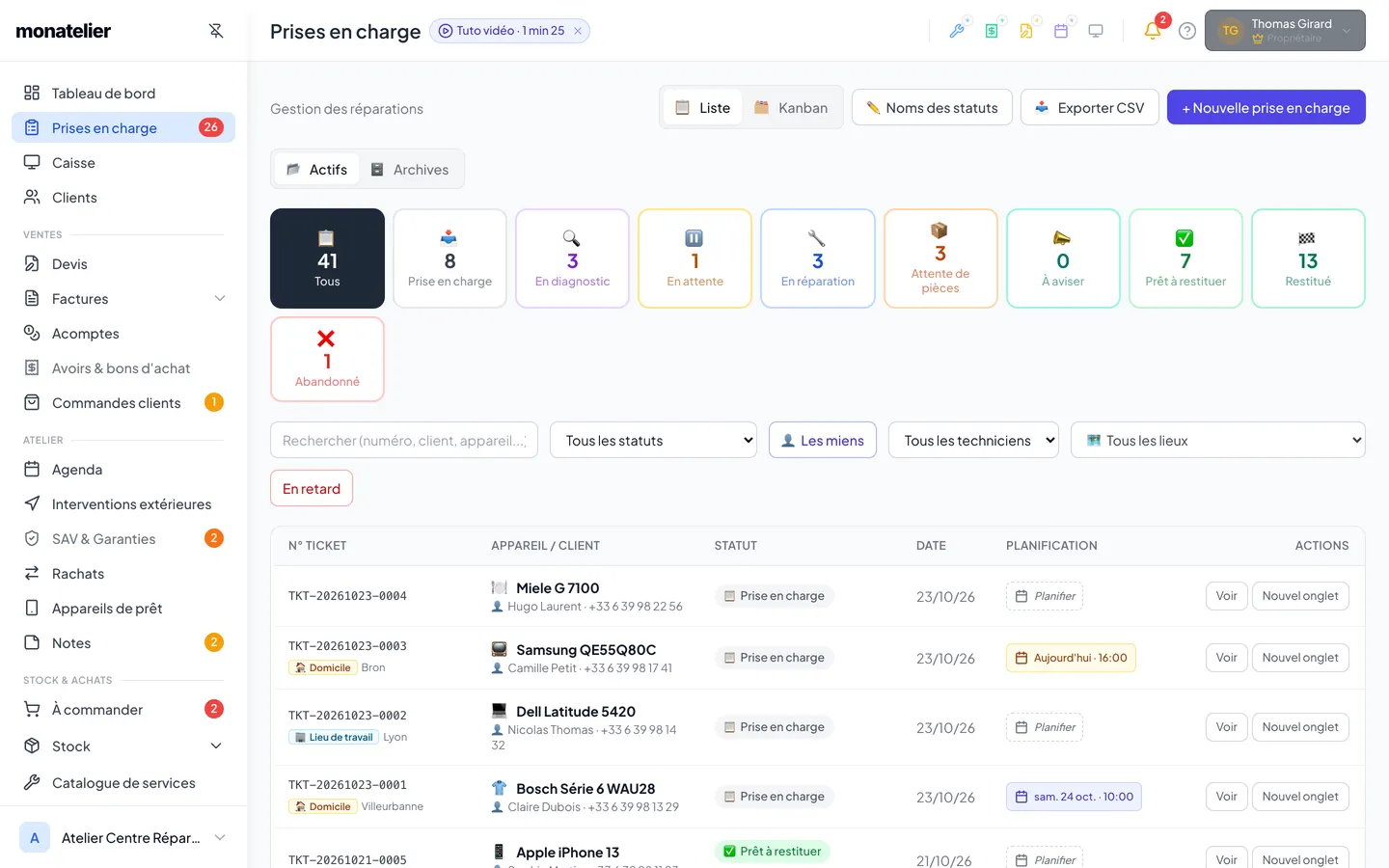
- 1Dans la liste, le tableau et l’agenda, une pastille
- 2signale chaque prise en charge hors de votre lieu principal, avec la ville.
- 3Le filtre Lieu
- 4affiche un lieu précis ou « Tous les déplacements chez le client ». Il est mémorisé pour chaque utilisateur.
- 5L’export CSV des prises en charge ajoute les colonnes Lieu d’intervention et Adresse d’intervention
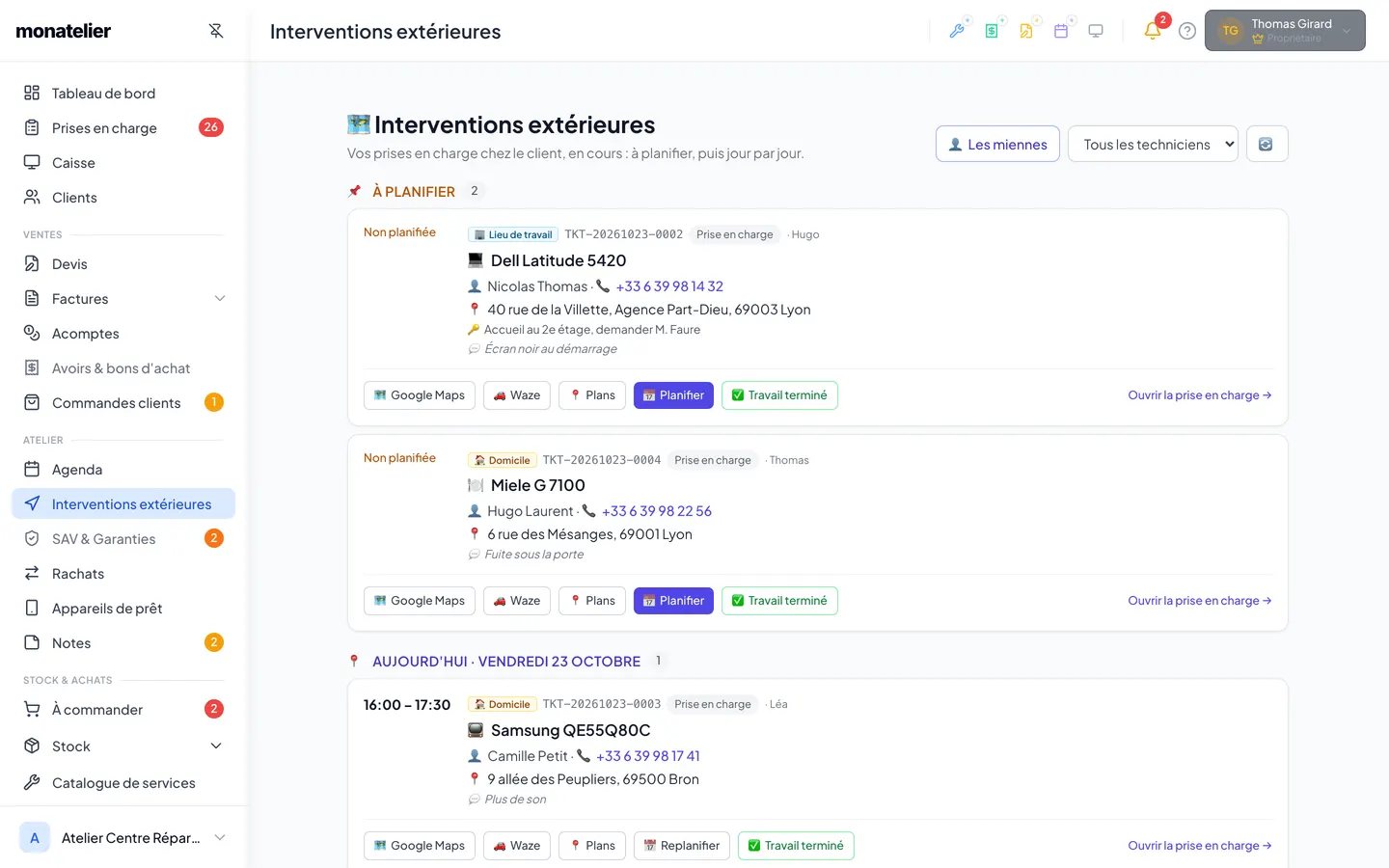
Votre tournée : Interventions extérieures
- 1Dans le menu, ouvrez Interventions extérieures
- 2Les prises en charge en cours chez vos clients sont rangées : en retard, à planifier, puis jour par jour.
- 3Chaque carte affiche l’adresse, le numéro à appeler, les consignes et les liens de navigation.
- 4Cliquez sur 📅 Planifier
- 5pour choisir le créneau, puis sur ✅ Travail terminé
- 6une fois l’intervention faite.
- 7Filtrez avec Les miennes
- 8pour ne voir que vos interventions.
💡
Le bon remis au client devient un « bon d’intervention » avec le lieu, l’adresse et la date prévue. Sa page de suivi indique le lieu et la date, jamais l’adresse.