Avoirs & Bons d'achat
Remboursez un client, offrez un crédit en boutique, vendez des cartes cadeaux et corrigez une erreur sans jamais effacer un document.
Émettre un avoir sur une facture
Un avoir corrige tout ou partie d'une facture déjà émise. Il est disponible dès qu'un paiement a été enregistré sur la facture.
- 1Ouvrez la facture concernée.
- 2Dans le bloc « Avoirs / Remboursements », cliquez sur Créer un avoir
- 3Choisissez le type : Remboursement
- 4Saisissez le montant, ou utilisez les raccourcis « Totalité » et « 50 % ».
- 5Choisissez le moyen de remboursement, écrivez le motif, puis cliquez sur Créer le remboursement
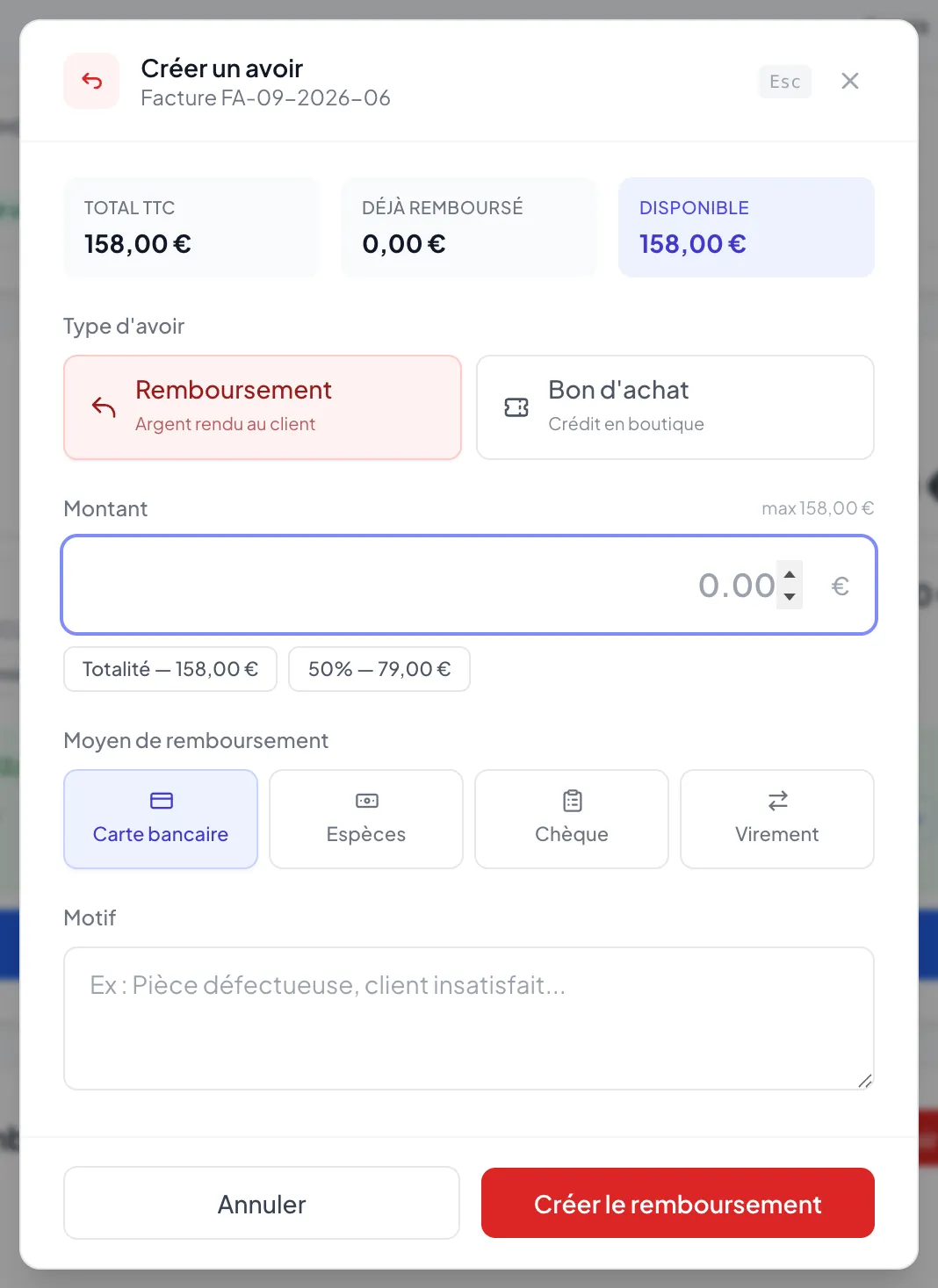
Si la facture comportait des pièces du stock, cochez « Remettre les pièces en stock » pour les restituer. Laissez décoché si les pièces ont bien été utilisées.
Facture payée en partie
- L'avoir est limité aux sommes encaissées hors acompte, pas au total de la facture.
- L'acompte se rembourse séparément, avec son bouton Rembourser l'acompte
Bon d'achat : un crédit en boutique plutôt qu'un remboursement
- 1Dans la fenêtre « Créer un avoir », choisissez Bon d'achat
- 2Choisissez sa durée de validité : 30 jours, 90 jours, 6 mois, 1 an ou 2 ans.
- 3Le bon reçoit un numéro (BC-…) et apparaît dans « Avoirs & bons d'achat ».
- 4Pour l'envoyer au client, utilisez le bouton d'envoi par e-mail sur sa ligne.
Utiliser un bon d'achat
- Sur une facture : Enregistrer un paiement
- Dans « Bons d'achat disponibles », cliquez sur « Appliquer ». Le reste se paie avec un autre moyen.
- En caisse : saisissez ou scannez le code du bon dans le champ prévu à l'encaissement.
💡 Un bon partiellement utilisé garde son solde (« Restant ») jusqu'à sa date d'expiration.
Vendre une carte cadeau
- 1Menu « Avoirs & bons d'achat », cliquez sur Vendre une carte cadeau
- 2Ou, en caisse, sur le bouton Carte cadeau
- 3Saisissez le montant, le moyen de paiement et la validité. Le nom du bénéficiaire est facultatif : sans nom, la carte est au porteur.
- 4Cliquez sur Vendre la carte
- 5Notez le code affiché sur la carte remise au client.
La carte cadeau est enregistrée comme bon au porteur, hors champ de TVA. Une carte encore active peut être remboursée depuis la liste (sortie de caisse).
Retrouver et suivre vos avoirs
- 1Menu Avoirs & bons d'achat
- 2En haut : totaux des remboursements, des bons d'achat, des bons actifs et des montants restants.
- 3Recherchez par numéro, client, facture ou motif.
- 4Filtrez par type (remboursements, remises, bons d'achat, cartes cadeaux) ou par statut (actif, complété, expiré).
- 5Chaque ligne propose le PDF A4 et le ticket thermique.
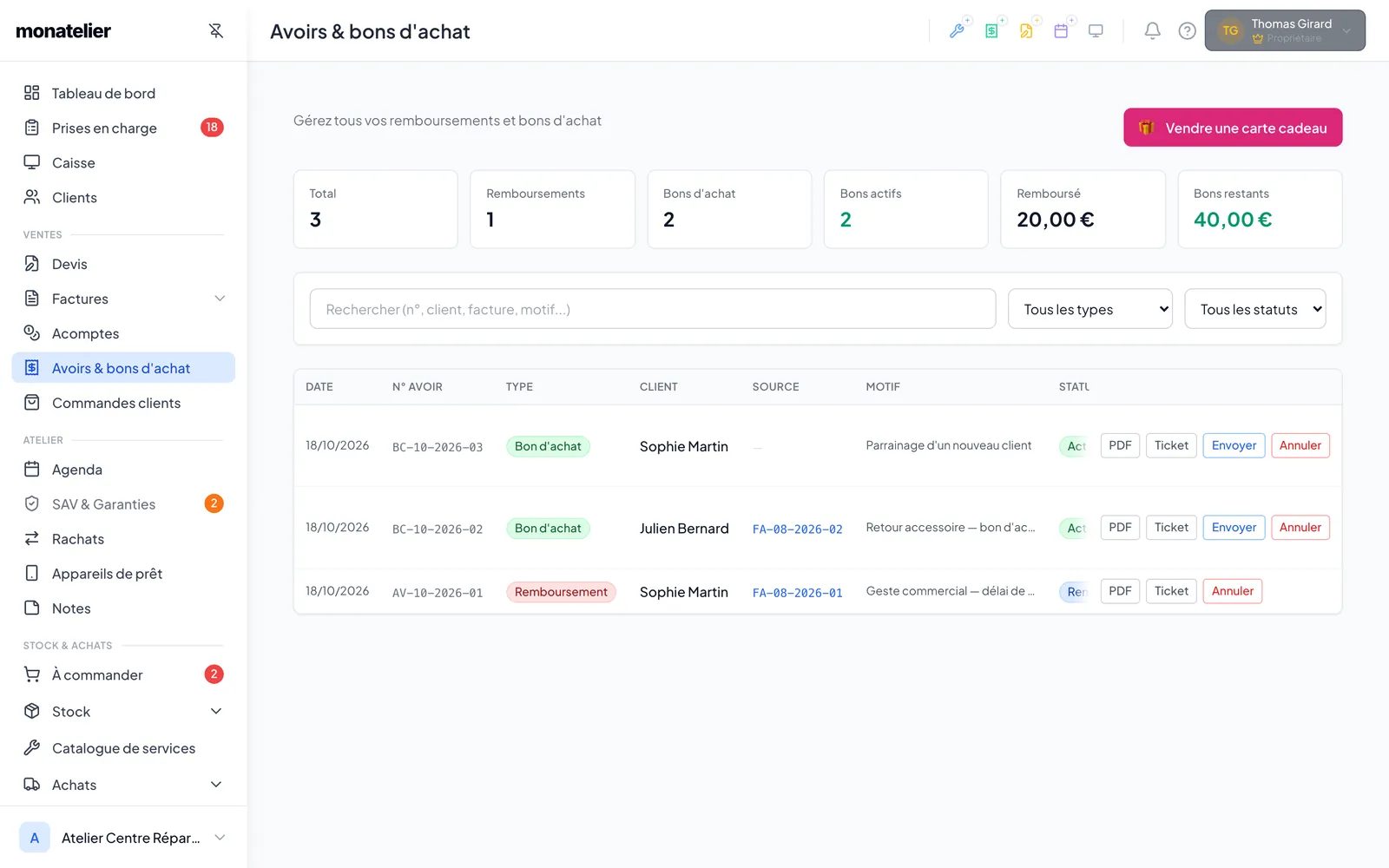
Cette page n'apparaît qu'aux membres qui ont le droit « Rembourser ».
Annuler un avoir ou un bon saisi par erreur
Un avoir n'est jamais supprimé : on l'annule, avec un motif, et il garde son numéro.
- 1Dans « Avoirs & bons d'achat », repérez la ligne concernée.
- 2Cliquez sur le bouton d'annulation de la ligne (« Annuler cet avoir » ou « Annuler ce bon d'achat »).
- 3Saisissez le motif (3 caractères minimum).
- 4Si l'avoir avait remis des pièces en stock, l'annulation les ressort. Décochez seulement si elles ont été revendues entre-temps.
- 5Créez ensuite l'avoir correct si besoin.
Un avoir d'un mois précédent modifie le chiffre d'affaires et la TVA de ce mois-là : prévenez votre comptable si les chiffres lui ont déjà été transmis. Un bon d'achat ne peut être annulé que s'il n'a pas encore servi.
Qui peut rembourser ?
- 1Tous les mouvements d'argent sortants dépendent du droit d'équipe Rembourser
- 2Il couvre les avoirs, bons d'achat, remboursements d'acompte et de carte cadeau, l'annulation d'une facture payée et les sorties d'espèces du tiroir.
- 3Il se règle dans Paramètres → Équipe.
À ne pas confondre avec « Accorder une remise », qui concerne le prix avant facturation.