Caisse (Pro)
Fonctionnalité Pro — ouvrez la caisse, encaissez au comptoir, clôturez avec le Z, déposez vos espèces et vos chèques en banque.
Ouvrir la caisse
La caisse s'ouvre dans un nouvel onglet depuis l'entrée « Caisse » du menu. Elle fonctionne par session : une ouverture le matin, une clôture le soir.
- 1Menu Caisse
- 2Saisissez le fonds de caisse (les espèces présentes dans le tiroir).
- 3Le fond compté à la dernière clôture est proposé : vérifiez-le et corrigez-le si besoin.
- 4Cliquez sur Ouvrir la caisse
L'accès à la caisse demande l'offre Pro et, pour un membre de l'équipe, le droit « Accéder à la caisse ». Plusieurs membres peuvent se relayer : le bandeau du caissier en haut permet de changer d'opérateur avec son code PIN.
Encaisser une vente
- 1Ajoutez les articles : recherche dans le catalogue (touche F2), tuiles par catégorie ou scan du code-barres.
- 2Pour un article hors catalogue, utilisez la Ligne libre
- 3Choisissez le client, ou laissez le client comptoir (anonyme).
- 4Cliquez sur Encaisser
- 5Choisissez le moyen de paiement. Pour les espèces, tapez la somme reçue : la monnaie à rendre s'affiche.
- 6À la fin, imprimez le ticket (thermique ou A4) ou envoyez-le par e-mail.
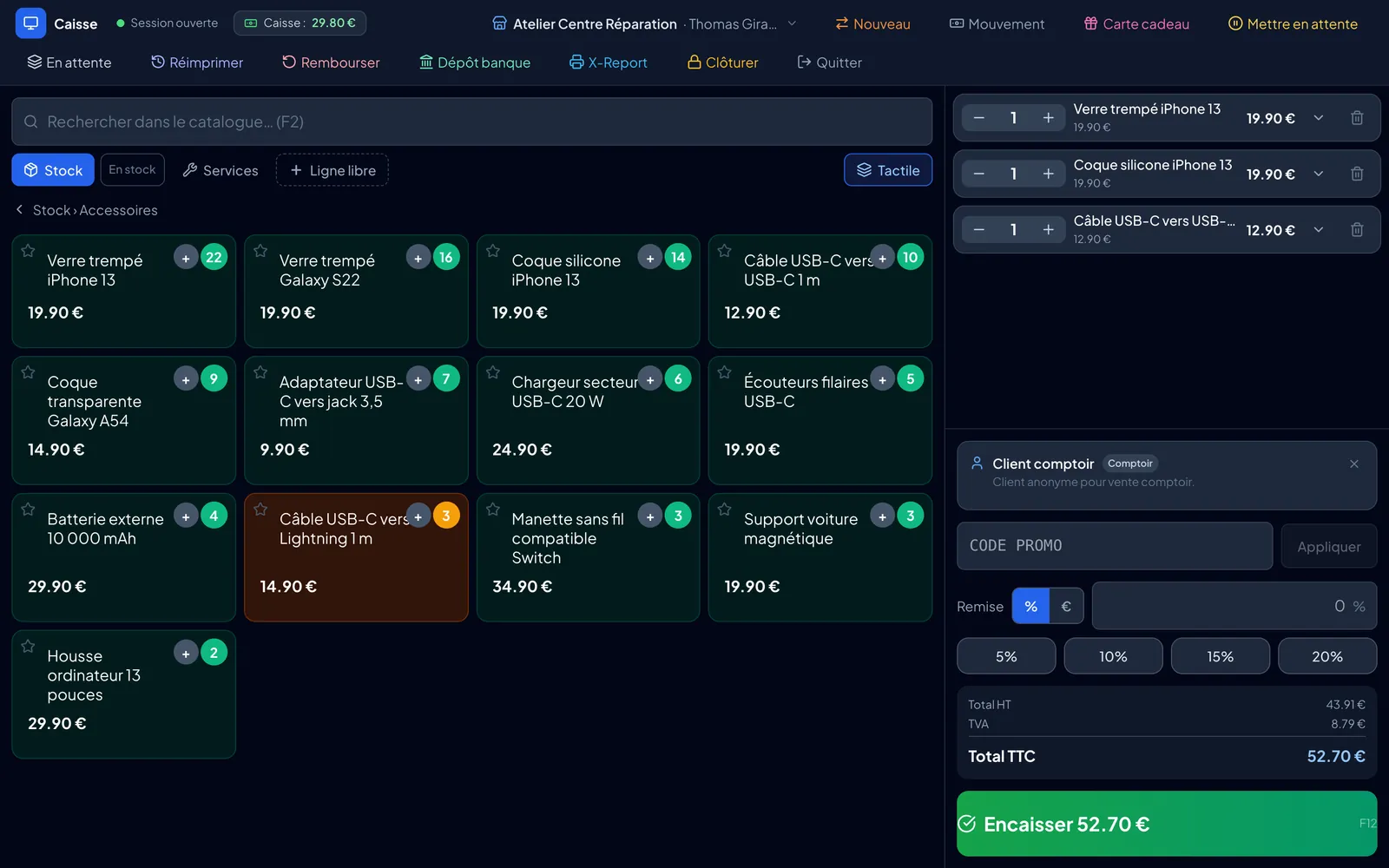
La vente d'un appareil d'occasion exige un vrai client : le client comptoir n'est pas accepté.
Paiement en plusieurs moyens
- Dans l'encaissement, ajoutez un premier moyen avec son montant.
- Le « Reste à payer » se met à jour : ajoutez un second moyen pour le solde.
- Un bon d'achat ou une carte cadeau se saisit (ou se scanne) dans le champ prévu, et se cumule avec les autres moyens.
Mettre une vente de côté
- Un client hésite ? Cliquez sur Mettre en attente
- Servez le client suivant, puis reprenez la vente depuis En attente
Paiement par carte avec un terminal SumUp
- 1Paramètres → Atelier → Encaissement TPE
- 2Connectez votre compte SumUp (clé secrète ou connexion en un clic), puis appairez le terminal avec le code affiché dessus.
- 3Choisissez où le terminal se déclenche : « En caisse (POS) » et/ou « Sur les factures & acomptes ».
- 4Ensuite, en choisissant la carte bancaire, le montant part tout seul sur le terminal. Le paiement s'enregistre quand le client a payé.
Compatible uniquement avec le SumUp Solo. Les modèles Air, 3G, Plus et Solo Lite ne le sont pas. Minimum SumUp : 1 € par paiement. Ce réglage est réservé au propriétaire.
Les autres boutons de la caisse
- 1Entrée ou sortie d'espèces hors vente (appoint de monnaie, petite dépense) : Mouvement
- 2Rembourser un ticket ou émettre un avoir : Rembourser
- 3Retrouver et réimprimer un ancien ticket : Réimprimer
- 4Vendre une carte cadeau : Carte cadeau
- 5Voir l'état de la caisse à l'instant, sans la fermer : X-Report
Sortir des espèces et rembourser demandent le droit « Rembourser ». Le X-Report ne clôture rien : vous pouvez l'imprimer autant de fois que vous voulez.
Clôturer la caisse et imprimer le Z
- 1En fin de journée, cliquez sur Clôturer
- 2Relisez le récapitulatif : ventes par moyen de paiement, mouvements de caisse, remises accordées.
- 3Comptez le tiroir et saisissez le montant compté : l'écart de caisse s'affiche en direct.
- 4Cliquez sur Clôturer définitivement
- 5Imprimez le rapport Z. Il reste consultable et réimprimable dans Rapports → Caisse.
La clôture est un geste fiscal : pour un membre de l'équipe, elle demande le droit « Clôturer la caisse », décoché par défaut. Mon Atelier est auto-certifié NF525 ; l'attestation se télécharge dans Rapports → Contrôle & archives.
Clôture automatique le soir
- Paramètres → Caisse & impression : activez Clôture automatique de la caisse
- Choisissez l'heure. Si la caisse est encore ouverte à cette heure-là, elle est clôturée, sans comptage des espèces.
- Le lendemain, la première vente, le premier paiement de facture ou le premier rachat la rouvre, avec le solde théorique reporté.
💡 Pensez à compter le tiroir : à l'ouverture suivante, la caisse vous le rappelle, et le journal de caisse indique « Non compté ». Une caisse clôturée à la main ne se rouvre jamais toute seule. Réglage réservé au propriétaire.
Déposer des espèces en banque
- 1Caisse ouverte, cliquez sur Dépôt banque
- 2Saisissez le montant que vous emportez : l'écran affiche ce qui reste en fond de caisse.
- 3Le dépôt reçoit un numéro (DEP-…) et apparaît dans le Z (« dont déposé en banque »).
- 4Retrouvez tous vos dépôts dans le menu Banque → Dépôts en banque
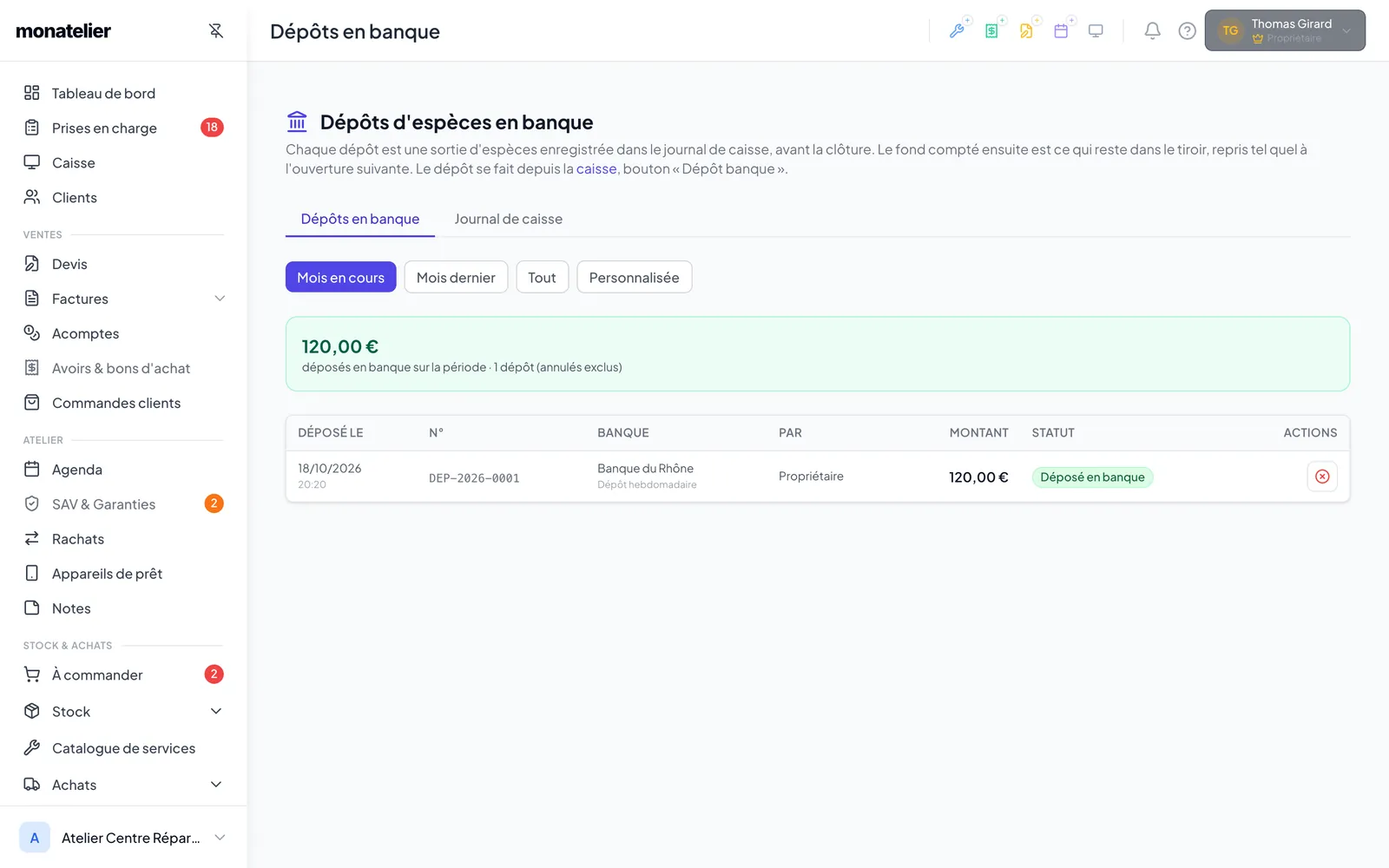
Le bouton n'apparaît qu'avec le droit « Déposer les espèces en banque ». Un dépôt saisi par erreur s'annule depuis la liste, avec un motif, caisse ouverte : l'argent revient dans le tiroir. Rien n'est effacé.
Le journal de caisse
- Page « Dépôts en banque », onglet Journal de caisse
- Pour chaque session : fond repris de la veille, fond déclaré à l'ouverture, espèces théoriques et comptées, écarts et dépôts.
💡 C'est l'endroit où repérer un fond modifié ou un écart à la clôture.
Remettre vos chèques en banque, avec bordereau
- 1Menu Banque → Remises de chèques
- 2L'onglet « Portefeuille » liste les chèques encaissés pas encore déposés (factures et acomptes).
- 3Cochez les chèques à déposer : le total se calcule en direct.
- 4Cliquez sur 🏦 Créer une remise
- 5Complétez tireur, banque et numéro s'ils manquent, puis imprimez le Bordereau PDF
La remise n'a aucun effet sur la caisse ni sur la comptabilité : l'encaissement est déjà enregistré sur la facture. Une remise annulée renvoie ses chèques au portefeuille. Page réservée au droit « Voir les finances ».