Gestion des clients
Créez vos fiches clients, retrouvez tout l'historique au même endroit, fusionnez les doublons et rangez les documents de chaque client.
Créer un client
Le même formulaire « Nouveau client » sert partout : liste des clients, prise en charge, devis, facture, caisse, rachat. Mêmes champs, mêmes contrôles.
- 1Allez dans Clients → + Nouveau client
- 2Choisissez le type de client : Particulier ou Professionnel
- 3Pour un professionnel, utilisez « Rechercher dans l'annuaire des entreprises » (nom, SIREN ou SIRET) pour remplir la fiche. Le SIRET, le n° de TVA et le délai de paiement se règlent aussi ici.
- 4Renseignez le nom, le prénom, le mobile, l'e-mail et l'adresse (l'adresse sert sur vos factures et devis).
- 5Utilisez le champ « Notes internes » pour les préférences du client (ex. « préfère un SMS le matin ») : il n'est jamais visible du client.
- 6Enregistrez : le client est aussitôt disponible dans toutes vos recherches.
Si le mobile ou l'e-mail existe déjà dans votre fichier, une alerte vous propose « Utiliser cette fiche ». Elle ne bloque pas : vous pouvez quand même créer la fiche (par exemple pour deux membres d'une même famille).
Faire remplir la fiche par le client (QR code)
- Dans le formulaire de création, cliquez sur Faire remplir par le client
- Un QR code s'affiche : le client le scanne avec son mobile et saisit lui-même ses coordonnées. Si une tablette de comptoir est appairée, vous pouvez la lui envoyer.
- Pendant ce temps, vous continuez votre travail. Une pastille indique « En attente du client » puis passe au vert quand ses coordonnées arrivent.
- Relisez la fiche sur votre écran, puis validez : rien n'est enregistré sans votre accord.
💡 Sur un rachat, le bouton s'appelle « Faire remplir par le vendeur ». La pièce d'identité reste toujours saisie par vous, document en main.
La fiche client
La fiche client regroupe tout ce qui concerne un client. Cliquez sur un client dans la liste pour l'ouvrir.
- 1En haut, créez directement un document pour ce client : + Facture, + Devis, + Ticket
- 2L'onglet « Synthèse » affiche le chiffre d'affaires total, le montant en attente, les tickets actifs et ses coordonnées.
- 3Les onglets « Tickets », « Commandes », « Factures » et « Devis » listent tout son historique. Dans « Factures », filtrez par statut (payées, en attente, annulées).
- 4L'onglet « Communications » montre les e-mails et SMS qui lui ont été envoyés.
- 5L'onglet « Garanties » liste les garanties encore actives, avec le nombre de jours restants.
- 6Pour un client professionnel, l'onglet « Contacts » enregistre plusieurs interlocuteurs.
- 7Pour changer ses coordonnées, cliquez sur ✏️ Modifier
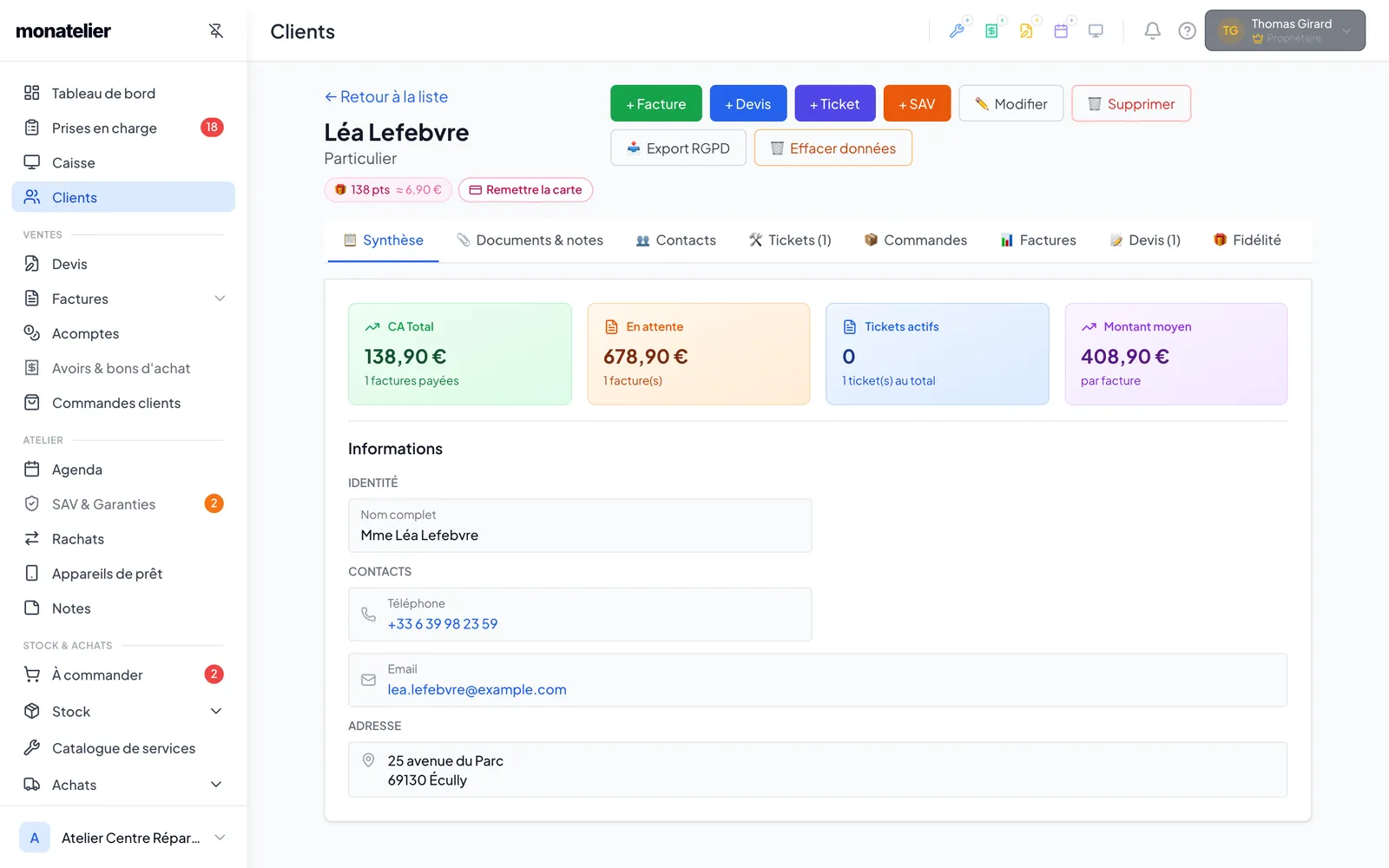
L'onglet « Identité » (pièce d'identité, utilisée pour les rachats) n'est visible que par le propriétaire et les membres qui ont le droit « Voir les finances ». L'onglet « Fidélité » apparaît quand votre programme de fidélité est activé.
Doublons : les repérer et les fusionner
Mon Atelier repère les fiches en double dans votre fichier. Un bandeau s'affiche en haut de la liste des clients quand il en trouve.
- 1Dans la liste des clients, cliquez sur Examiner les doublons
- 2Les groupes de doublons défilent un par un (« Précédent » / « Suivant »).
- 3Pour chaque groupe, choisissez la fiche à conserver : tout l'historique des autres (tickets, factures, devis, rachats, fidélité…) y est rattaché, puis les doublons sont supprimés.
- 4Si ce n'est pas un doublon (famille qui partage un numéro, homonymes), cliquez sur Pas un doublon
- 5Vous pouvez aussi cocher plusieurs clients dans la liste puis cliquer sur Fusionner
⚠️ La fusion est irréversible. Un groupe marqué « Pas un doublon » peut, lui, être réaffiché depuis le bandeau.
Choisir les critères de détection
- Cliquez sur l'icône de réglage dans le bandeau des doublons.
- Cochez les critères voulus : « Téléphone + nom compatible » (par défaut), e-mail + nom, prénom + nom identiques, SIRET identique…
- Un groupe est signalé dès qu’au moins un critère coché correspond. Cliquez sur Enregistrer
Documents et notes du client
L'onglet « Documents & notes » de la fiche client range tout ce qui concerne ce client : preuve d'achat, garantie, contrat, courrier, photos…
- 1Ouvrez la fiche client, onglet 📎 Documents & notes
- 2Glissez-déposez vos fichiers, collez une capture avec Ctrl+V, ou cliquez sur Ajouter des fichiers
- 3Pour prendre une photo avec un smartphone ou une tablette, cliquez sur Photo
- 4Renommez, classez (Photo, Preuve d'achat, Garantie, Contrat, Courrier / e-mail, Autre) et commentez chaque document. Les images et les PDF s'ouvrent dans un aperçu.
- 5Dans le même onglet, le bloc « Notes & rappels » liste les notes liées à ce client. Le bouton « Note / rappel » en crée une déjà rattachée à sa fiche.
20 Mo maximum par fichier et 2 Go pour l'ensemble de votre atelier. Les documents sont supprimés automatiquement 12 mois après leur ajout : conservez ailleurs ceux dont vous aurez besoin plus longtemps. Un document supprimé reste 30 jours dans la corbeille de la fiche.
Rechercher, archiver, exporter, importer
- 1La recherche de la liste trouve un client par nom, société, numéro, e-mail ou ville.
- 2Un client que vous ne voyez plus peut être archivé : il disparaît des recherches (tickets, factures, devis, rendez-vous, caisse) mais ses documents restent accessibles. Retrouvez-le dans l'onglet Archivés
- 3Pour sortir votre fichier, cliquez sur ⬇️ Exporter
- 4Choisissez toute la base ou seulement les clients cochés, les colonnes à inclure, puis le format Excel (.xlsx) ou CSV (.csv).
- 5Pour reprendre votre fichier depuis un autre logiciel, cliquez sur ⬆️ Importer des clients
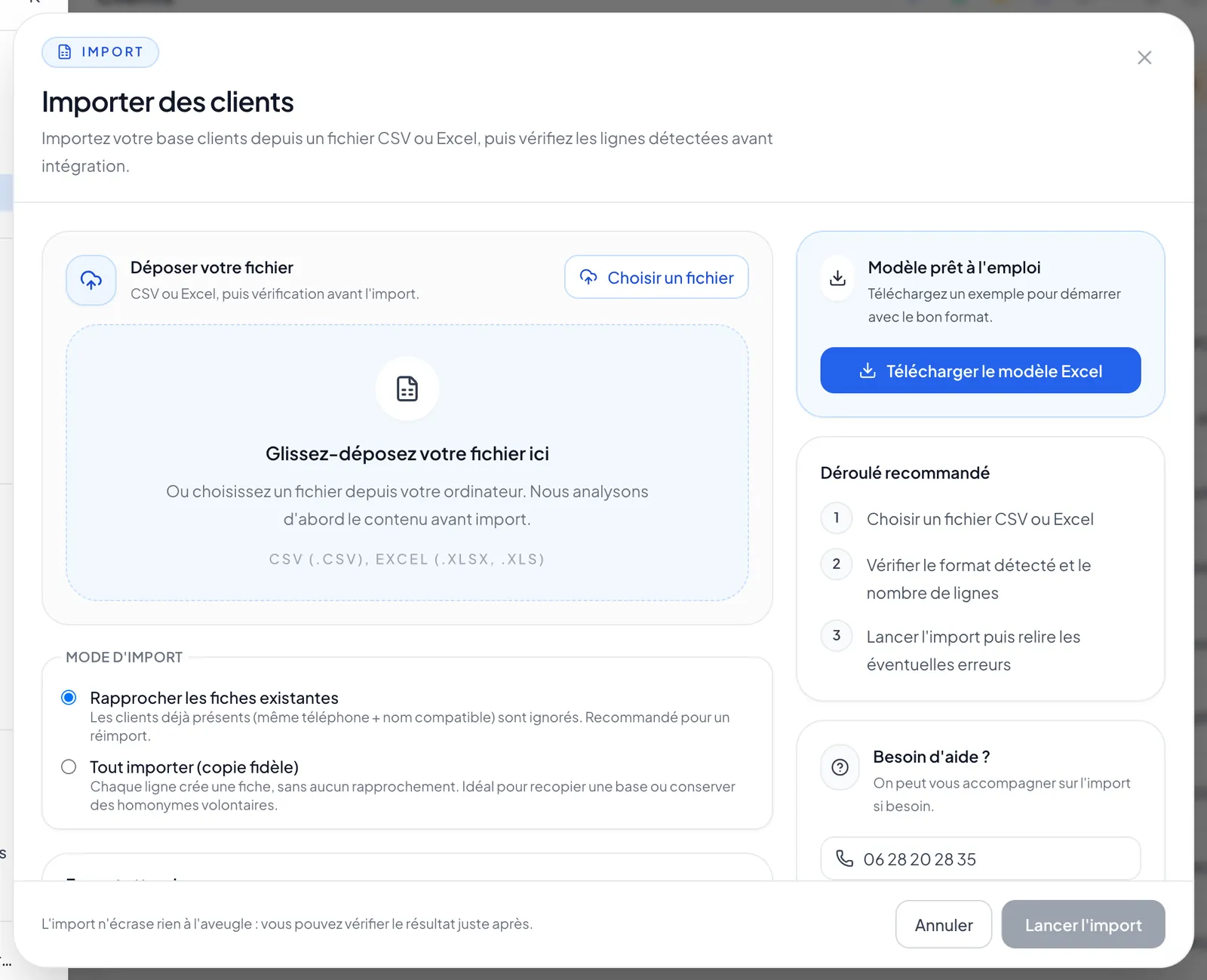
À l'import, « Rapprocher les fiches existantes » ignore les clients déjà présents (même numéro + nom compatible) : c'est le bon choix pour un second import. « Tout importer (copie fidèle) » crée une fiche par ligne, sans rapprochement.
Données personnelles (RGPD)
Deux boutons de la fiche client répondent aux demandes de vos clients sur leurs données.
- 1Pour remettre au client toutes ses données personnelles, cliquez sur 📥 Export RGPD
- 2Pour une demande d’effacement, cliquez sur 🗑️ Effacer données
- 3L'effacement anonymise les données personnelles du client.
« Export RGPD » est réservé au propriétaire et aux managers, « Effacer données » au propriétaire.
Messages d’anniversaire (Pro)
Envoyez automatiquement un message à vos clients le jour de leur anniversaire.
- 1Activez « Anniversaires clients » dans Paramètres → Communication → Automatisations
- 2Choisissez le canal : e-mail, SMS, ou les deux.
- 3Sur la fiche du client, cochez « Inscrire au programme fidélité anniversaire » et saisissez sa date de naissance.
- 4Les envois partent automatiquement chaque matin. Le texte se modifie dans vos modèles de messages.
Seuls les clients inscrits reçoivent le message. Une date de naissance saisie dans l'onglet « Identité » (pour un rachat) n'inscrit pas le client.