Premiers pas
Créez votre compte, prenez vos repères dans le menu et choisissez la bonne offre.
Créer votre compte en 3 étapes
L’inscription se fait en trois écrans. Aucune carte bancaire n’est demandée pour démarrer l’essai.
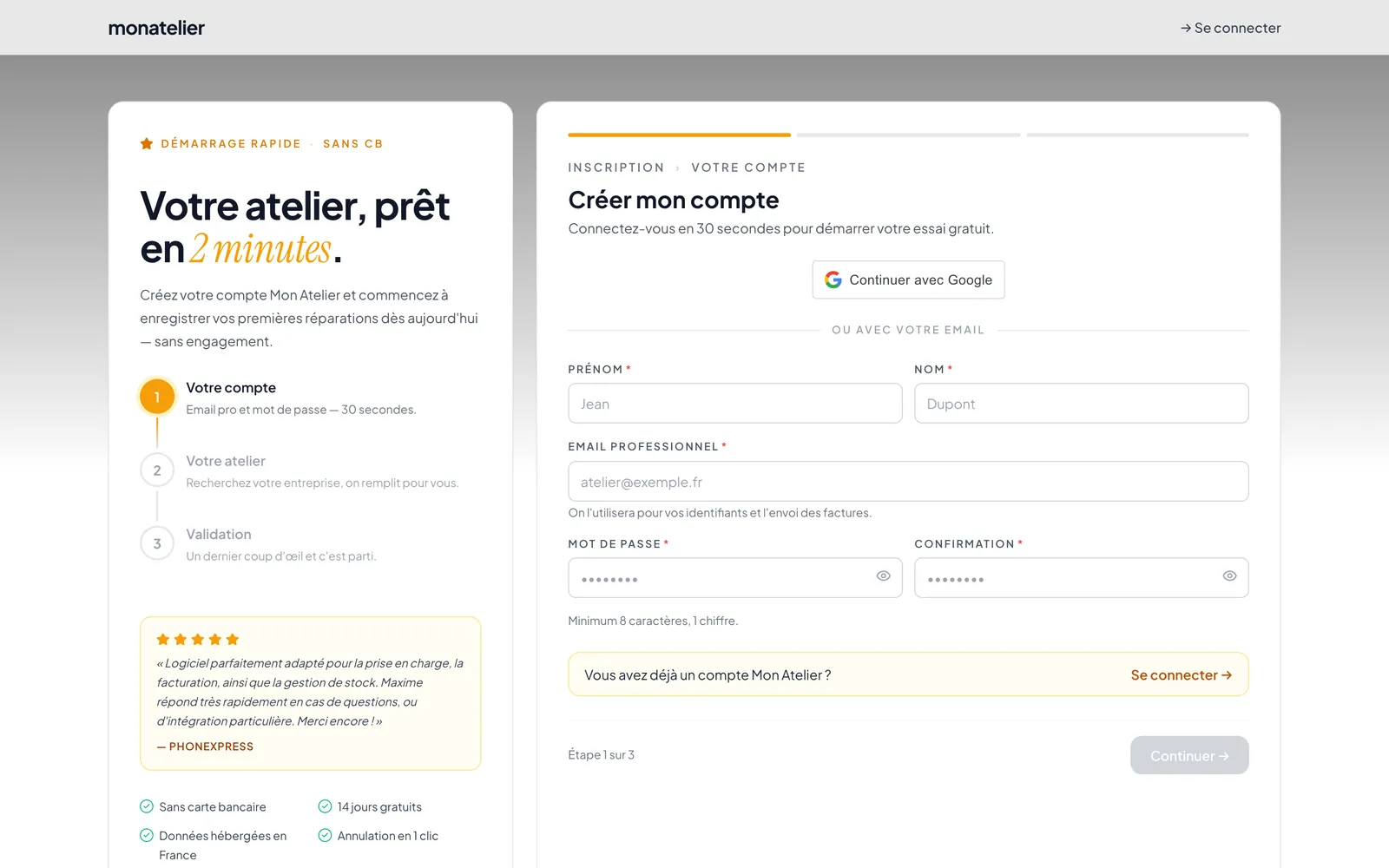
- 1Sur monatelier.net, ouvrez la page d’inscription. Le premier écran s’intitule « Créer mon compte »
- 2Étape 1 : saisissez votre prénom, votre nom, votre email professionnel et un mot de passe (8 caractères minimum, dont 1 chiffre). Vous pouvez aussi cliquer sur « Continuer avec Google »
- 3Étape 2 « Votre atelier » : tapez le nom ou le SIRET de votre entreprise dans « Rechercher mon entreprise »
- 4Vérifiez ensuite le pays, la forme (Société ou Auto-entreprise), votre régime de TVA, votre identifiant d’entreprise (SIRET en France, BCE en Belgique, IDE en Suisse) et votre numéro de mobile.
- 5Étape 3 : relisez le récapitulatif, cochez la vérification anti-robot, acceptez les conditions, puis cliquez sur « Créer mon compte → »
- 6Si un code vous est envoyé par SMS, saisissez-le puis cliquez sur « Valider le code → »
- 7Inscription par email : ouvrez le message reçu et cliquez sur le lien pour activer votre compte. Pensez à regarder dans les indésirables.
Le nom, l’adresse et le régime de TVA restent modifiables ensuite dans Paramètres → Mon profil. Le SIRET, lui, n’est pas modifiable depuis l’application : vérifiez-le bien à l’étape 2.
La vérification anti-robot ne s’affiche pas ?
- Elle est souvent bloquée par un bloqueur de publicité, une extension de confidentialité ou un réseau d’entreprise.
- Désactivez-le sur cette page, ou essayez la navigation privée ou un autre navigateur, puis rechargez la page.
Le premier lancement : trois choses à régler
Tant que votre compte est vide, le tableau de bord affiche un écran de bienvenue. Prenez cinq minutes pour le suivre : deux réglages y sont importants avant votre premier document.
- 1Choisissez le format de numérotation
- 2Il s’applique à vos factures, devis, avoirs et acomptes. Il est verrouillé dès le premier document émis : prenez le temps de le choisir.
- 3Sélectionnez vos types d’appareils
- 4Ce sont les appareils que vous réparez. La liste reste modifiable plus tard.
- 5Suivez ensuite les cartes « Finalisez les réglages essentiels » : coordonnées de facturation, identité de l’atelier, catalogue de services, import de vos clients, notifications automatiques.
- 6Quand vous êtes prêt, cliquez sur « 📋 Créer ma première prise en charge »
Le lien « Ou faire la visite guidée complète → » lance une présentation de l’interface. Vous la retrouvez à tout moment dans le menu Aide (le point d’interrogation en haut de l’écran) → « Visite guidée ».
Se repérer dans le menu
Le menu latéral, à gauche, donne accès à tout. Les pages du quotidien sont en haut, le reste est rangé par rubrique.
- 1En haut : Tableau de bord, Prises en charge, Caisse, Clients
- 2Rubrique Ventes : Devis, Factures (avec Récurrentes et Bons de livraison), Acomptes, Avoirs & bons d’achat, Commandes clients
- 3Rubrique Atelier : Agenda, SAV & Garanties, Rachats, Notes
- 4Rubrique Stock & achats : À commander, Stock, Catalogue de services, Achats
- 5Rubrique Gestion : Rapports, Banque, Historique des messages
- 6Rubrique Compte : le groupe Paramètres
- 7Certaines entrées n’apparaissent que si elles vous concernent : « Demandes de devis » dès qu’une demande arrive, « Appareils de prêt » et « Dons & recyclage » quand le module est activé, « Suivi QualiRépar » pour les comptes français qui l’ont activé.
Les pastilles chiffrées signalent ce qui attend une action : prises en charge en cours, pièces à commander, rappels du jour… Chaque membre de l’équipe ne voit que les entrées que ses droits lui ouvrent.
En haut de l’écran
- Le point d’interrogation ouvre le menu Aide : Tutoriels, Visite guidée, Nouveautés Mon Atelier, Idée / Contact
- Votre avatar, en haut à droite, permet de changer d’utilisateur et d’éditer votre profil (crayon « Éditer mon profil »).
En bas du menu
- Cliquez sur le nom de votre atelier pour ouvrir le menu du compte : Thème, Personnaliser le menu, Mon abonnement, Déconnexion
L’essai gratuit
Pendant l’essai, toutes les fonctions sont ouvertes, y compris celles de l’offre Pro.
- 1Durée : 14 jours, sans carte bancaire
- 2Avec un code de parrainage valide saisi à l’inscription, l’essai passe à 30 jours
- 3Le nombre de jours restants s’affiche dans Mon abonnement
- 4Choisissez une offre avant la fin de l’essai pour continuer sans interruption.
Si l’essai se termine sans abonnement, la page Mon abonnement affiche « Votre abonnement a expiré » : choisissez une offre pour réactiver votre compte.
Solo, Pro ou Pro annuel
Deux offres, sans engagement. Pendant l’essai, vous avez tout. Ensuite, les pages Pro affichent un cadenas « Fonctionnalité réservée au plan Pro » sur l’offre Solo.
- 1Solo : 19 €/mois, sans engagement
- 2Pro mensuel : 39 €/mois, sans engagement
- 3Pro annuel : 399 €/an (33 €/mois), 2 mois offerts
Inclus dans Solo (et dans Pro)
- Prises en charge et suivi de réparation, signature du client sur écran.
- Devis, factures, acomptes, avoirs, ventes neuves et d’occasion.
- Fiche client complète et catalogue de services.
- Notifications au client par email, SMS et WhatsApp.
- Réglages de base : mon profil, TVA, conditions des documents, moyens de paiement, fuseau horaire, envoi des emails depuis votre propre adresse.
Réservé au Pro
- Caisse, stock et tout ce qui en dépend : produits & pièces, à commander, reconditionnement, fournisseurs, commandes fournisseurs et clients.
- Agenda, SAV & Garanties, dossiers constructeur, rachats, appareils de prêt, dons & recyclage.
- Rapports, historique des messages, détail du chiffre d’affaires.
- Gestion d’équipe (plusieurs techniciens, droits, statistiques) et réseau de boutiques.
- Votre site (Mon site), vos articles en vente, votre nom de domaine.
- Dans les paramètres : identité visuelle (logo sur les documents), numérotation, délais & alertes, envoi au comptable, programme anniversaires.
Réservé au Pro annuel
- Marque blanche
- Sous-domaine personnalisé xxx.monatelier.net, avec votre logo et votre nom.
Souscrire ou changer d’offre
Tout se passe dans « Mon abonnement ». Seul le titulaire du compte y a accès.
- 1En bas du menu, cliquez sur le nom de votre atelier, puis sur « 💳 Mon abonnement »
- 2Choisissez « Mensuel » ou « Annuel » en haut de la page, puis cliquez sur l’offre voulue (par exemple « Choisir Solo »
- 3Pour monter en gamme (Solo → Pro, Pro mensuel → Pro annuel) : le changement est immédiat. La différence pour la période en cours est facturée sur votre moyen de paiement habituel, avec une facture par email.
- 4Pour descendre (Pro → Solo), cliquez sur « Rétrograder vers Solo »
- 5Cela ouvre le portail de facturation : vous y annulez l’offre actuelle, qui reste active jusqu’à la fin de la période payée. Vous souscrivez ensuite la nouvelle offre.
- 6Moyen de paiement, factures, annulation : bouton « Gérer mon abonnement »
Dans un réseau de boutiques, l’abonnement d’un point de vente rattaché est géré par le siège du réseau.