Équipe, droits et notes
Créez les comptes de votre équipe, réglez ce que chacun voit, passez d'un utilisateur à l'autre avec un PIN et suivez l'activité de chacun.
Ajouter un membre à l'équipe (Pro)
Vous créez vous-même le compte de chaque technicien, vendeur ou manager. La gestion d'équipe fait partie de l'offre Pro.
- 1Dans le menu, ouvrez Paramètres → Équipe
- 2Dans l'onglet « Membres », cliquez sur ➕ Ajouter un membre
- 3Renseignez le prénom et le nom, puis choisissez le Rôle (affichage)
- 4Le rôle (Technicien, Vendeur, Manager, Autre) sert seulement à l'affichage. Ce qui compte pour les accès, c'est le Niveau d'accès
- 5Facultatif : saisissez son email. Il reçoit une invitation pour choisir lui-même son mot de passe (lien valable 7 jours). Vous ne connaissez jamais son mot de passe.
- 6Facultatif : donnez-lui un PIN (4 chiffres)
- 7Cliquez sur ➕ Ajouter
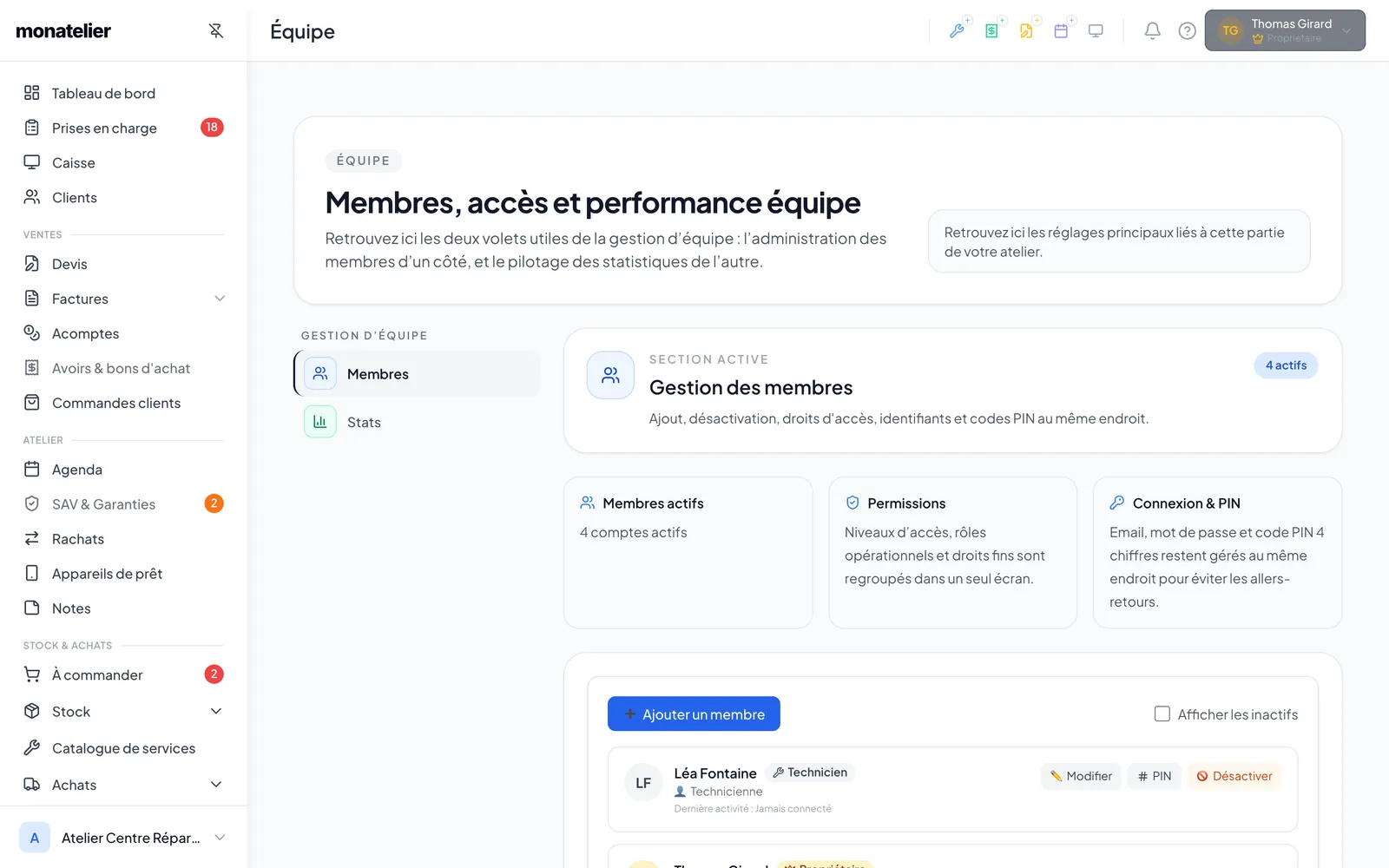
Sans email, le membre ne peut se connecter qu'avec son PIN, depuis un poste déjà ouvert. L'email ne se modifie plus après la création : pour le changer, il faut recréer le membre.
Gérer un membre existant
- Pour changer son nom, son niveau ou ses droits, cliquez sur sa ligne sur ✏️ Modifier
- « Renvoyer le lien » : il reçoit à nouveau l'email pour définir ou réinitialiser son mot de passe.
- « PIN » : saisissez un nouveau code à 4 chiffres, puis « Enregistrer ».
- « 🚫 Désactiver » coupe son accès sans rien effacer. Cochez « Afficher les inactifs » pour le retrouver et le réactiver.
💡 En modification, vous pouvez aussi régler l'identité email du membre : nom affiché, adresse de réponse et signature ajoutée à ses emails.
Niveaux d'accès et droits détaillés (Pro)
Chaque membre a un niveau d'accès, qui coche des droits par défaut. Vous ajustez ensuite droit par droit.
- 1Manager : quasiment les mêmes droits que le propriétaire. Pour un responsable de confiance. Seul le propriétaire peut attribuer ce niveau.
- 2Tech Admin : un technicien expérimenté, avec accès aux chiffres, au stock et aux prix.
- 3Technicien : accès de base, il ne voit que ses propres dossiers. Le reste se coche à la main.
- 4Dans la fiche du membre, ouvrez Permissions détaillées
- 5Les droits sont rangés par thème : Stock & achats, Caisse, Finances & documents, Tickets & atelier, Modules, Équipe & réglages. Passez la souris sur ⓘ pour lire ce que couvre chaque droit.
- 6Enregistrez avec 💾 Enregistrer
Le propriétaire a toujours tous les droits : les cases ne s'appliquent pas à lui. Un membre qui a « Gérer l'équipe » ne peut donner que les droits qu'il possède lui-même.
Les droits à régler en priorité
- « Voir les finances » : chiffre d'affaires, marges, rapports, mais aussi les prix d'achat partout dans le logiciel. Le droit le plus large, à réserver aux personnes de confiance.
- « Voir tous les tickets » : sans ce droit, le membre ne voit que les dossiers qui lui sont assignés.
- « Modifier les prix » et « Accorder une remise » : deux droits séparés. Sans « Accorder une remise », le serveur refuse toute remise ajoutée.
- « Rembourser » : avoirs, remboursements d'acompte, bons d'achat, sorties d'espèces du tiroir.
- « Accéder à la caisse », puis « Clôturer la caisse » et « Déposer les espèces en banque ».
- « Accéder aux exports » : il faut aussi « Voir les finances ». L'export FEC reste réservé au propriétaire et aux managers.
Changer d'utilisateur avec un PIN (Pro)
Sur un poste partagé au comptoir, chacun reprend la main avec son PIN, sans se déconnecter. Chaque action est enregistrée au nom de la bonne personne.
- 1Cliquez sur votre nom et votre avatar, en haut à droite de l'écran.
- 2Sous « Connecté en tant que », choisissez le membre dans la liste.
- 3Il saisit son PIN à 4 chiffres : il arrive sur sa page d'accueil, avec ses droits.
- 4Pour revenir au compte principal, choisissez Connexion propriétaire
- 5Pour partir en laissant la session ouverte, choisissez Verrouiller le poste
- 6L'écran est masqué : la personne suivante choisit son profil et tape son PIN.
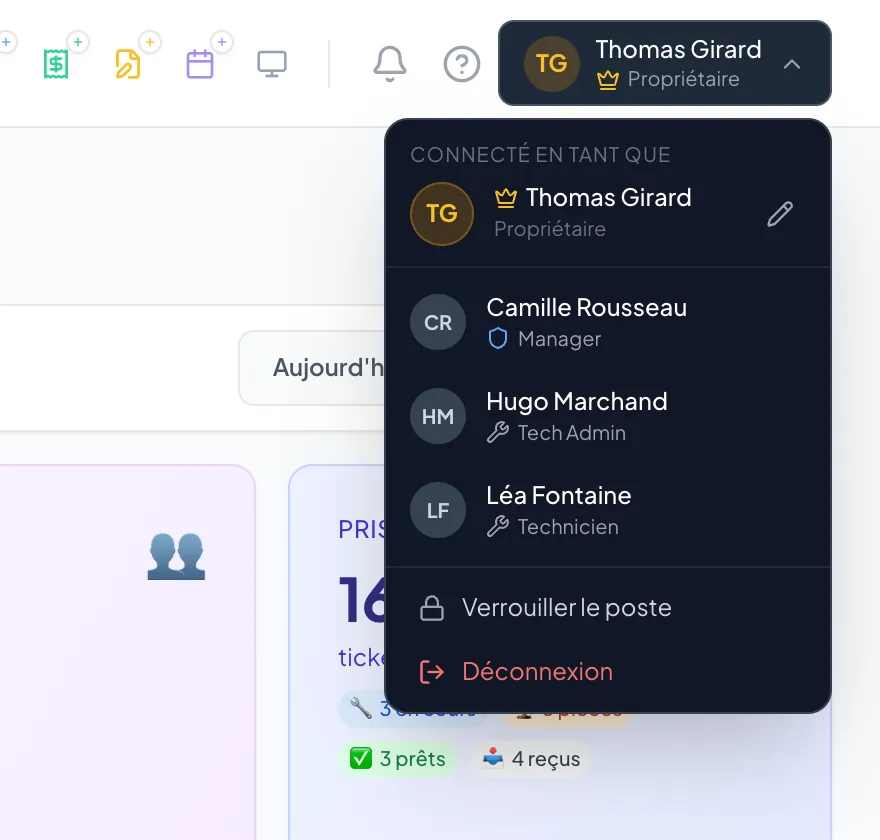
Un membre sans PIN apparaît avec « email requis » : il doit se connecter avec son email et son mot de passe. « Verrouiller le poste » n'apparaît que si au moins un membre a un PIN. Le PIN du propriétaire se règle dans « Mon profil » (le crayon ✏️ à côté de votre nom), champ « PIN quick-switch ».
Choisir sa page d'ouverture
- Cliquez sur votre avatar, puis sur le crayon ✏️ : la fenêtre Mon profil
- Choisissez une page dans « Page d'accueil après connexion » et enregistrez.
- Chacun règle la sienne. Pratique pour ne pas afficher le chiffre d'affaires devant un client : le poste du comptoir peut s'ouvrir sur l'Agenda ou les Prises en charge.
En caisse
- La caisse a son propre bouton pour changer de caissier, avec le même PIN : chaque vente est enregistrée au nom du bon caissier.
Assigner une prise en charge à un technicien
Chaque prise en charge a un technicien assigné. Mon Atelier garde aussi la trace de la personne qui a reçu l'appareil.
- 1Ouvrez la prise en charge : la carte « Équipe » montre le technicien assigné.
- 2Changez-le dans la liste « Assigné », ou cliquez sur ⚡ M'assigner
- 3Si la personne qui a reçu le client n'est pas celle qui répare, la carte affiche aussi « 📥 Réceptionné par ».
- 4Dans la liste des Prises en charge, filtrez par technicien avec la liste Tous les techniciens
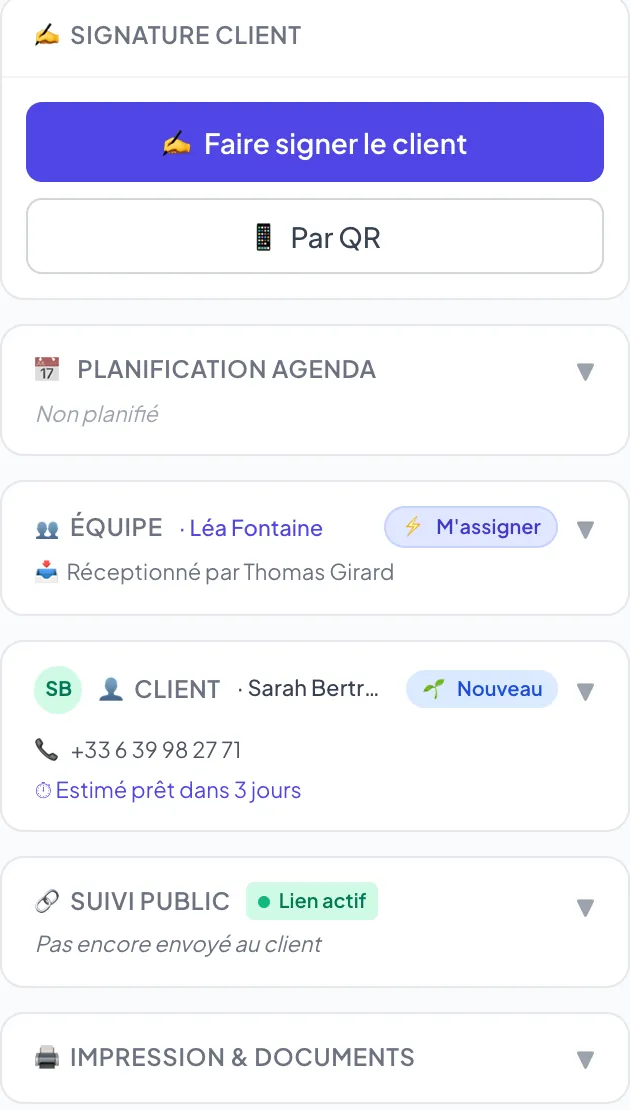
Sans le droit « Réassigner les dossiers », le choix du technicien est grisé. Sans « Voir tous les tickets », un membre ne voit que les dossiers qui lui sont assignés.
« Travail terminé » et clients « À aviser »
Le technicien signale qu'il a fini. Le manager voit aussitôt les clients à prévenir.
- 1Réparation finie : sur sa carte dans l'Agenda ou sur la prise en charge, le technicien clique sur ✅ Travail terminé
- 2L'intervention disparaît de son agenda et de ses compteurs. Le statut du dossier, lui, ne change pas.
- 3Côté propriétaire et managers, un badge turquoise apparaît sur « Prises en charge ».
- 4Les dossiers réparés dont le client n'est pas encore prévenu sont regroupés dans 📣 À aviser
- 5Passez le dossier en « Prêt à récupérer » comme d'habitude : il sort tout seul de la liste « À aviser ».
Un clic de trop ? Dans l'Agenda, le lien « terminée(s) masquée(s) — afficher » fait réapparaître l'intervention, avec le bouton « ↩️ Rouvrir ».
Statistiques de l'équipe (Pro)
L'onglet « Stats » de Paramètres → Équipe montre l'activité de chaque membre sur la période choisie.
- 1Ouvrez Paramètres → Équipe → Stats
- 2Choisissez la période : Ce mois-ci, Mois dernier, 3 derniers mois ou 12 derniers mois.
- 3En haut : CA encaissé, Marge HT, Réparations facturées, Panier moyen, Délai moyen (du dépôt à la restitution) et Charge active, comparés à la période précédente.
- 4Le tableau « Performance par technicien » se trie avec Trier par
- 5Les alertes signalent les tickets en retard et les tickets sans technicien. Un clic ouvre la liste correspondante.
Les ventes sont attribuées au créateur de la facture, les réparations au technicien assigné.
Ouvrir les stats à un membre
- « Voir ses propres statistiques » : le membre ne voit que sa ligne.
- « Voir les statistiques de toute l'équipe » : il voit chaque membre et le total de l'atelier.
- Sans « Voir les finances », aucun montant n'est affiché : seulement les volumes, les retards et les délais.
Notes et rappels de l'équipe
La page « Notes » garde tout ce qui ne rentre nulle part ailleurs : un client à rappeler, une pièce à commander, la liste des courses de l'atelier.
- 1Dans le menu, ouvrez Notes
- 2À gauche, les vues : Aujourd'hui, À venir, Toutes les notes, Épinglées, Mes notes, Notes d'équipe.
- 3Pour noter vite depuis n'importe quel écran, appuyez sur la touche N
- 4Écrivez la date en clair (« Rappeler M. Dupont demain 14h ») : le rappel se pose tout seul.
- 5À l'heure prévue, une fenêtre propose « Fait » ou « Reporter ». La cloche en haut de l'écran compte les rappels du jour.
- 6Une note est privée par défaut. Pour la partager, passez-la en Équipe
- 7Le rappel d'une note d'équipe peut viser vous, un collègue ou toute l'équipe.
- 8Tapez « [ ] » suivi d'un espace pour créer une case à cocher.
Une note privée n'est visible que de son auteur, propriétaire compris. Tout le monde peut cocher une case d'une note d'équipe. Modifier ou supprimer la note d'un collègue demande le droit « Gérer les notes d'équipe ». Une note supprimée reste 30 jours dans la corbeille.
Rattacher une note à un dossier
- Dans l'onglet « Notes » d'une prise en charge, ou « Documents & notes » d'une fiche client, cliquez sur Note / rappel
- La note est liée au dossier : depuis la note, un clic vous y ramène.