Paramètres de l’atelier
Réglez votre atelier avant de commencer : informations légales, TVA, documents, numérotation, paiements, emails et impression.
Mon profil : entreprise, TVA et mentions légales
Les informations qui apparaissent sur vos documents se règlent dans Paramètres → « Mon profil ». Cette page est réservée au propriétaire du compte.
- 1Onglet « Entreprise »
- 2Cliquez sur le crayon à côté de « Informations atelier » : nom de l’entreprise, numéro, adresse, email et site web affichés sur les documents.
- 3Dans le même formulaire, le champ « Régime TVA »
- 4Choisissez « Assujetti » avec votre taux, ou la franchise en base de TVA. En franchise, vos factures n’affichent pas de TVA et portent la mention « TVA non applicable, art. 293 B du CGI ».
- 5Le champ « TVA d’achat fournisseurs »
- 6C’est le taux proposé par défaut sur vos achats.
- 7Cliquez sur « Enregistrer »
Changer de régime de TVA ne modifie pas les factures déjà validées : seules les suivantes changent. En cas de doute sur votre régime, demandez à votre comptable avant de le modifier. L’email de connexion, le SIRET et le numéro de TVA font partie des « Informations légales (non modifiables) ».
Onglet « Facturation »
- Coordonnées bancaires (IBAN, BIC, titulaire), toutes optionnelles.
- « Facturation professionnelle (B2B) » : délai de paiement (à réception, 15, 30, 45 ou 60 jours) et taux des pénalités de retard. L’indemnité forfaitaire de 40 € est ajoutée automatiquement.
- Cases à cocher : « Afficher les mentions B2B sur toutes les factures », « Afficher mes coordonnées bancaires sur toutes les factures », « Afficher la référence à rappeler pour le règlement », « Afficher mes coordonnées bancaires sur les devis »
- « ⚖️ Mentions légales » pour les sociétés : forme juridique, capital social, ville du greffe RCS. Elles s’impriment en pied de page.
- « Option TVA sur les débits » : laissez-la décochée (TVA à l’encaissement) sauf avis contraire de votre comptable.
Onglet « Signatures »
- Dessinez votre signature à la souris ou au doigt. Elle n’est utilisée que sur vos documents.
Un taux différent pour certains articles
- Un produit du stock ou une prestation peut avoir son propre taux de TVA de vente. Il s’applique automatiquement à la ligne. Sans réglage, c’est le taux de votre profil qui s’applique.
Atelier : identité visuelle, fuseau horaire, alertes
Paramètres → « Atelier » regroupe les réglages propres à votre atelier, rangés en sections : Identité visuelle, Prise en charge & réparation, Main d’œuvre, Délais & alertes, Avis clients, Agréments constructeurs, Marque blanche, Moyens de paiement, Encaissement TPE, Fidélité clients.
- 1Section « Identité visuelle » (Pro)
- 2Glissez votre logo (PNG, JPG ou WEBP, 2 Mo maximum) : il s’imprime sur vos devis, factures et bons de dépôt. Ajoutez si vous voulez une bannière (recadrée à 1200 × 300 px).
- 3Au même endroit : la couleur et la police de vos documents, leur mise en page (Split, Pleine largeur ou Minimal), les couleurs de votre espace client et les couleurs du menu.
- 4Section « Délais & alertes », bloc « Fuseau horaire de l’atelier »
- 5Choisissez votre fuseau puis enregistrez. Les heures sur vos documents, les journées de caisse, les rapports, les rendez-vous en ligne et les envois automatiques le suivent. L’heure d’été est gérée toute seule.
Le fuseau horaire est disponible sur toutes les offres et seul le propriétaire peut le modifier. Les clôtures de caisse déjà faites ne changent pas : le nouveau fuseau prend effet à partir de la suivante. Le logo et la bannière se modifient uniquement par le propriétaire.
Délais & alertes (Pro)
- « Délai de rappel des devis » : au-delà, un devis « Envoyé » remonte dans « Devis à relancer » du tableau de bord.
- « Délai de rappel des appareils prêts » : au-delà, l’appareil apparaît dans « Prêts à récupérer ».
- « Fréquence des alertes stock bas » : un email récapitulatif, au plus une fois tous les N jours. 0 désactive l’alerte.
- « Archivage automatique des tickets restitués » : les tickets restitués et payés passent dans l’onglet Archives après ce délai. 0 désactive.
- Cliquez sur « Enregistrer les alertes »
Documents : validité des devis et CGV
Les textes imprimés en bas de vos documents se règlent dans Paramètres → « Facturation », section « Documents & textes ».
- 1« Durée de validité des devis (en jours) »
- 2La date d’expiration de chaque devis est calculée à partir de cette durée.
- 3« Conditions des devis »
- 4Écrivez {{validityDays}} dans le texte : il est remplacé par la durée de validité réelle du devis.
- 5« Conditions des factures »
- 6« Conditions des fiches de prise en charge »
- 7Elles s’impriment sur la fiche de dépôt remise au client.
- 8« Conditions de prêt d’appareil »
- 9Le client les accepte en signant la décharge de prêt.
- 10Cliquez sur « Enregistrer les documents & textes »
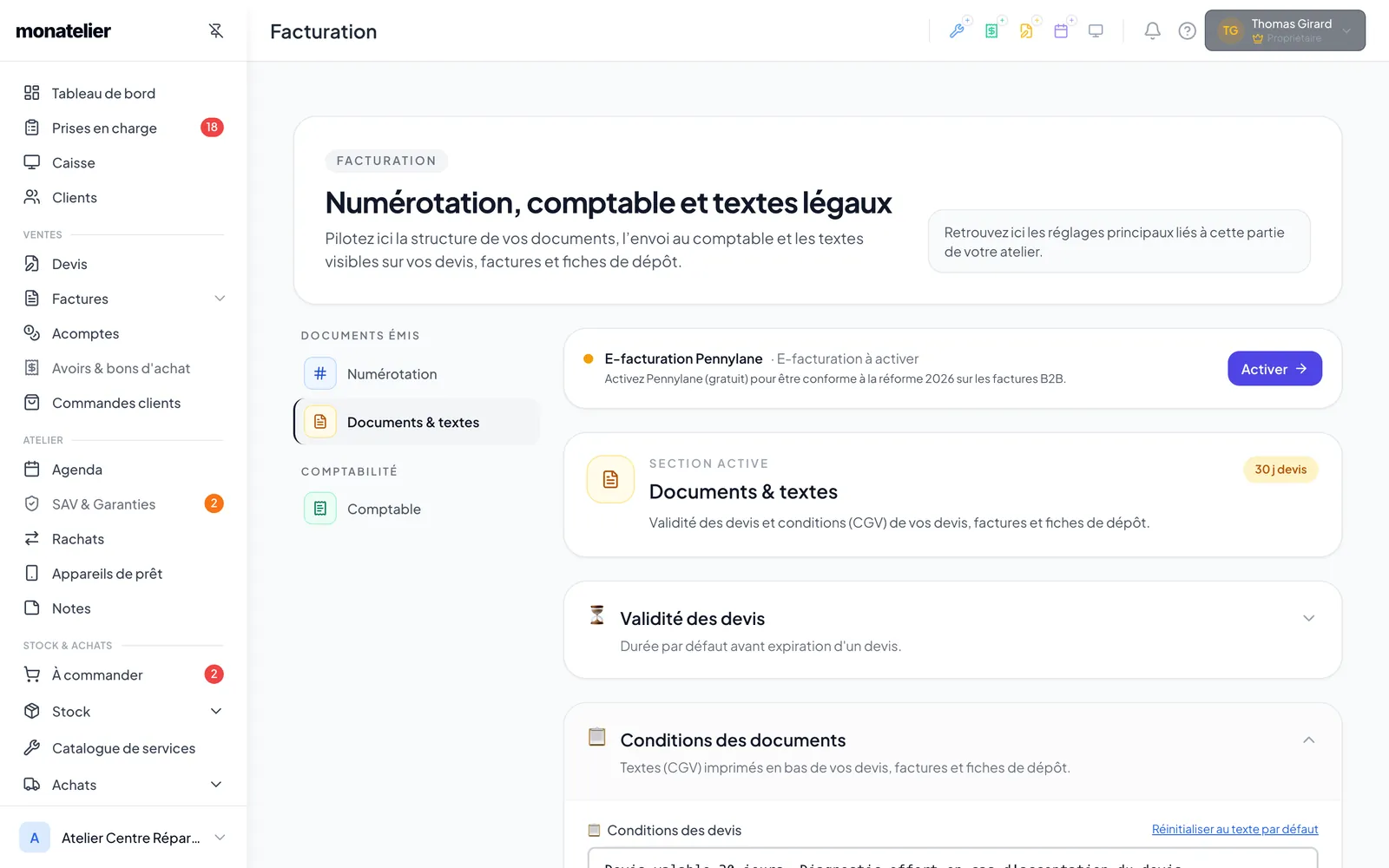
« Réinitialiser au texte par défaut » recharge le modèle fourni par Mon Atelier. Le nouveau texte s’applique aux documents créés ensuite.
Des CGV différentes pour vos clients professionnels
- Remplissez « Conditions des devis — clients professionnels (B2B) » et « Conditions des factures — clients professionnels (B2B) »
- Ces textes remplacent les conditions habituelles quand le client est un professionnel (raison sociale ou n° de TVA renseigné sur sa fiche).
- Laissez-les vides pour utiliser le même texte pour tous vos clients. « Copier le texte particuliers » sert de point de départ.
Numérotation des documents
Factures, devis, avoirs et acomptes sont numérotés automatiquement selon un format que vous choisissez une fois pour toutes.
- 1Le format se choisit sur l’écran de bienvenue, au premier lancement. Ensuite (Pro) : Paramètres → « Facturation », section « Numérotation »
- 2Réglez le préfixe de chaque document, le séparateur, le format de date (MM-AAAA, AAAA, AA…) et le nombre de chiffres du compteur.
- 3Vérifiez l’« Aperçu en temps réel »
- 4Vous venez d’un autre logiciel ? Indiquez vos « Numéros de départ »
- 5Exemple : votre dernière facture était la n° 245, vous démarrez à 246.
- 6Cliquez sur « Valider ma numérotation »
Tout le format (préfixes, séparateur, format de date, nombre de chiffres) est verrouillé dès l’émission du premier document : réglez-le avant votre première facture. Le compteur repart chaque année.
Envoi au comptable (Pro)
- Dans la section « Comptable » de la même page, renseignez l’« Email du comptable »
- L’envoi automatique (quotidien, hebdomadaire ou mensuel) se règle dans Paramètres → Communication → Automatisations. Chaque facture soldée a aussi un bouton « Envoyer au comptable ».
Moyens de paiement
Paramètres → « Atelier », section « Moyens de paiement » : les moyens proposés en caisse et sur les factures.
- 1Tapez le nom du moyen (« SumUp », « PayPal », « Alma 3x »…) et choisissez sa famille : Espèces, Carte, Virement, Chèque ou Autre.
- 2Cliquez sur « Ajouter »
- 3Indiquez s’il s’agit d’un « Paiement classique » ou d’un « Paiement financé »
- 4Financé : l’organisme (Alma, Cofidis…) vous verse la totalité tout de suite. La facture est soldée, et vous pouvez afficher un échéancier indicatif sur le document.
- 5Cliquez sur « Créer le moyen »
- 6Glissez les moyens pour changer leur ordre. Renommez-les ou archivez-les depuis leur menu.
La famille ne peut plus être changée après la création : elle détermine le comportement en caisse, le rapport Z et la comptabilité. Pour un prestataire qui vous reverse l’argent (Stripe, PayPal…), choisissez la façon dont vous recevez les fonds (souvent Virement). Un moyen archivé reste sur les anciens paiements mais disparaît des listes.
Aller plus loin
- Vos modes de règlement fournisseurs sont juste en dessous (Pro).
- Terminal SumUp : section « Encaissement TPE » pour encaisser par carte en un clic.
Emails envoyés depuis votre propre adresse
Par défaut, vos emails (factures, devis, notifications) partent via Mon Atelier. Les réponses de vos clients arrivent à l’adresse de votre choix. Vous pouvez aussi les envoyer depuis votre propre adresse professionnelle.
- 1Allez dans Paramètres → « Communication », section « Email »
- 2Renseignez l’« Email de réponse (Reply-To) »
- 3Quand un client clique sur « Répondre », sa réponse arrive à cette adresse.
- 4Pour envoyer depuis votre adresse, choisissez le mode « Adresse personnalisée (guidée) »
- 5Saisissez l’adresse souhaitée, puis cliquez sur « Préparer »
- 6Copiez les enregistrements DNS affichés dans la zone DNS de votre domaine, chez votre hébergeur (OVH, Gandi, Ionos, Cloudflare…). Cliquez ensuite sur « Vérifier les DNS maintenant ». La propagation peut prendre de quelques minutes à 48 h.
- 7Saisissez le code à 6 chiffres reçu sur l’adresse expéditeur.
- 8Testez avec « Tester l’envoi »
Il faut une adresse sur votre propre nom de domaine (par exemple contact@votre-atelier.fr). Les messageries grand public (Gmail, Hotmail, Outlook, iCloud) ne peuvent pas être authentifiées. Tant que la configuration n’est pas terminée, vos emails continuent de partir via Mon Atelier, sans interruption. Ce réglage est réservé au propriétaire.
Imprimante thermique et impression silencieuse
Paramètres → « Caisse & impression », section « Impression ». Le petit logiciel gratuit QZ Tray envoie les tickets à votre imprimante thermique, sans fenêtre d’impression du navigateur.
- 1Téléchargez QZ Tray (Windows, macOS ou Linux), installez-le et lancez-le. Il redémarre tout seul avec l’ordinateur.
- 2Dans Mon Atelier, cliquez sur « Se connecter »
- 3La première fois, QZ Tray demande l’autorisation : cliquez sur « Allow »
- 4Choisissez votre imprimante thermique dans la liste. Ce choix est mémorisé sur cet ordinateur.
- 5Vérifiez avec « Imprimer un ticket de test »
- 6En caisse, après un encaissement, le bouton « Ticket thermique » imprime directement.
QZ Tray n’est pas lancé ? Le ticket s’ouvre simplement dans un nouvel onglet. La connexion est locale : les tickets ne passent pas par Internet.
Plus aucune fenêtre d’autorisation (optionnel)
- Si QZ Tray demande l’autorisation à chaque impression, un réglage unique sur le poste (environ 2 minutes) la supprime.
- Cliquez sur « Télécharger le certificat »
- Suivez les instructions affichées pour Windows ou Mac.
Contenu des tickets et étiquettes
- « Apparence & contenu des tickets » : logo, code-barres, QR code, état de l’appareil et conditions générales imprimés sur vos tickets thermiques.
- « Imprimante à étiquettes » et « Format des étiquettes » : l’imprimante et les dimensions de vos étiquettes de réparation et étiquettes produit, avec un aperçu.
Choisir sa page d’ouverture
Par défaut, Mon Atelier s’ouvre sur le tableau de bord, avec votre chiffre d’affaires à l’écran. Au comptoir, devant un client, choisissez plutôt une page neutre.
- 1Cliquez sur votre avatar en haut à droite, puis sur le crayon « Éditer mon profil »
- 2Dans « Page d’accueil après connexion »
- 3Choisissez par exemple Prises en charge, Agenda ou Clients.
- 4Enregistrez. Vous arriverez sur cette page à chaque connexion et à chaque changement d’utilisateur.
Chaque membre de l’équipe règle sa propre page. La liste ne propose que les pages auxquelles la personne a accès.