Faire une prise en charge
Enregistrez le dépôt d’un appareil : client, identification, état, codes, signature, bon de dépôt et appareil de prêt.
Créer une prise en charge en 3 étapes
Une prise en charge (ou « ticket ») enregistre le dépôt d’un ou plusieurs appareils. Elle se convertit ensuite en devis ou en facture.
- 1Dans le menu, cliquez sur Prises en charge
- 2Cliquez sur + Nouvelle prise en charge
- 3Étape 1 — Client : recherchez un client existant ou créez-en un. Choisissez la priorité si besoin : Basse, Normale, Haute ou Urgente
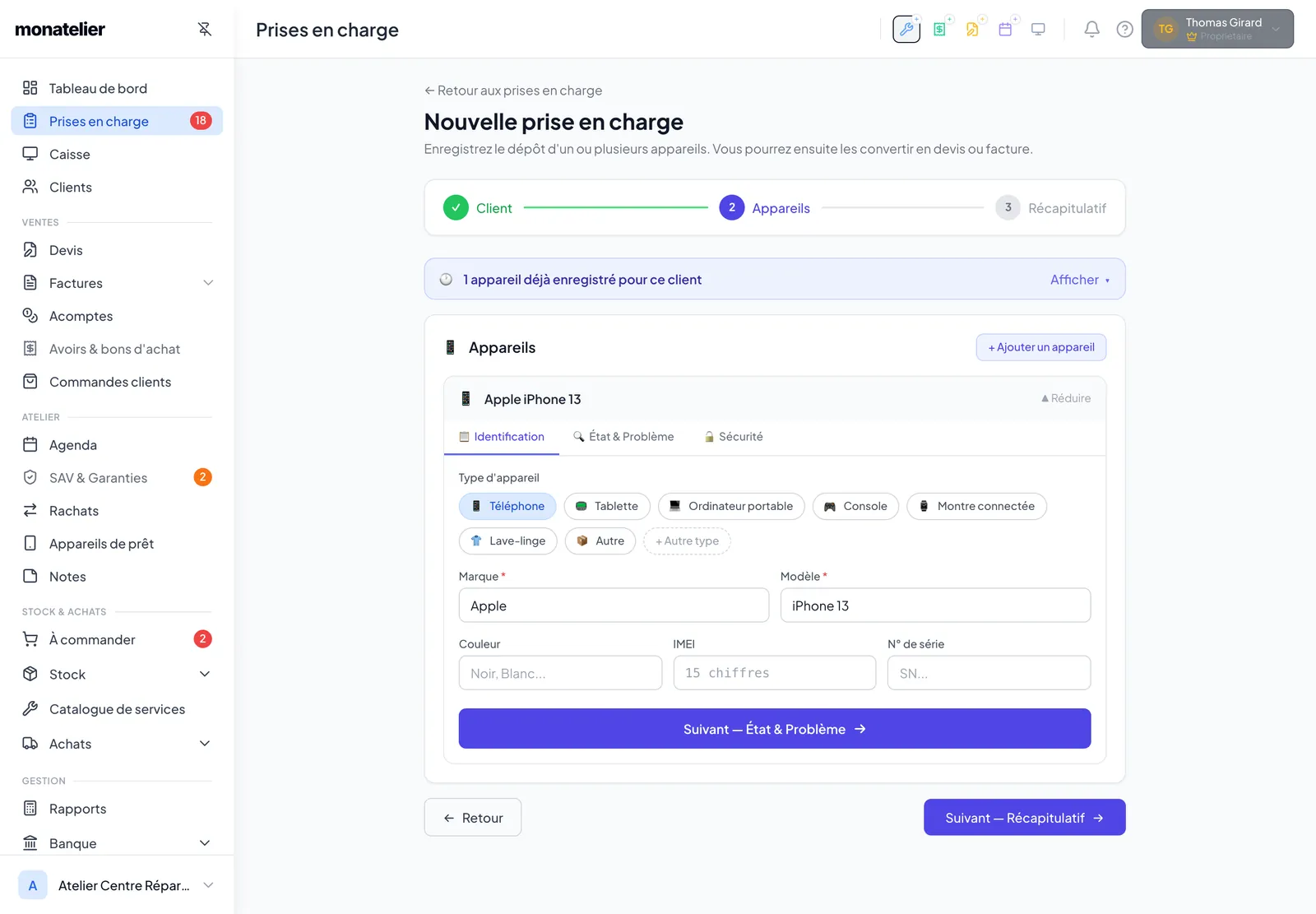
- 4Étape 2 — Appareils : remplissez les onglets Identification, État & Problème et Sécurité pour chaque appareil.
- 5Étape 3 — Récapitulatif : vérifiez, choisissez le technicien assigné, la date « Prêt pour le (estimé client) », l’emplacement de rangement et une éventuelle note client.
- 6Validez avec 📋 Créer la prise en charge
La signature du client se fait juste après la création, sur la fiche de la prise en charge (voir plus bas). Pressé ? En vue Kanban, le bouton « + Rapide » crée un ticket avec seulement le client, la marque, le modèle et la panne.
Identifier l’appareil
Chaque appareil a trois onglets : Identification, État & Problème, Sécurité. Le bouton « Suivant » vous fait passer de l’un à l’autre.
- 1Choisissez le Type d’appareil
- 2Seuls les types que vous réparez s’affichent. « + Autre type » montre la liste complète.
- 3Renseignez la Marque et le Modèle (obligatoires)
- 4Ajoutez si besoin la couleur, l’IMEI ou le N° de série.
- 5Plusieurs appareils pour le même client ? Cliquez sur + Ajouter un appareil
Si le client a déjà déposé des appareils chez vous, un bandeau « appareils déjà enregistrés pour ce client » apparaît : cliquez sur l’un d’eux pour pré-remplir le formulaire. Tous les champs restent modifiables.
Onglet Sécurité : les codes de déverrouillage
- Choisissez le Type de verrouillage
- Code PIN, Schéma, Mot de passe, Face ID, Empreinte digitale, Pas de verrouillage ou Inconnu.
- Pour un schéma, dessinez-le directement à l’écran.
- Ajoutez le Code PIN SIM
💡 Ces codes sont visibles par votre équipe et figurent sur la « Fiche interne A4 ». Ne remettez jamais cette fiche au client.
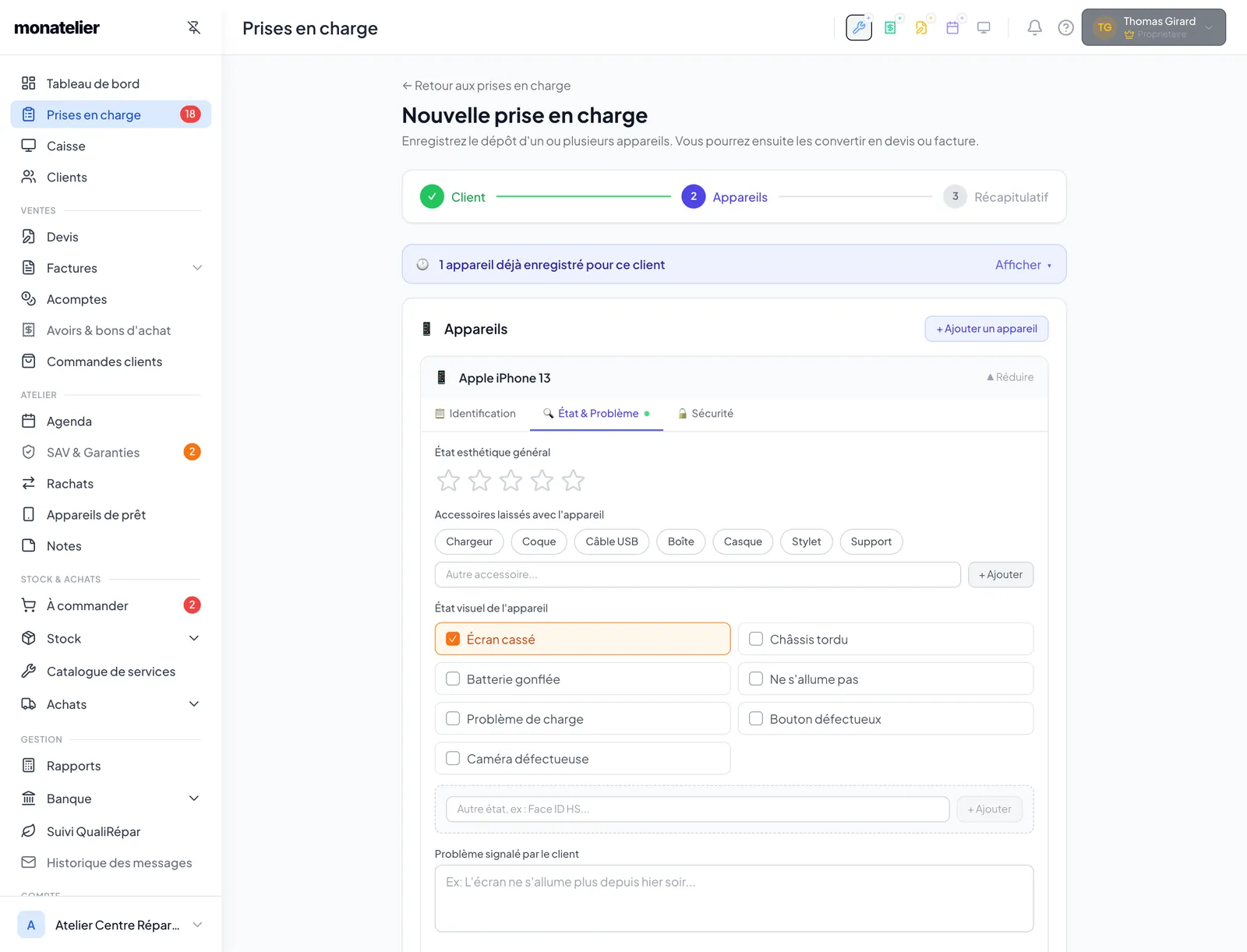
Noter l’état et la panne
Décrire l’état à l’entrée vous protège en cas de désaccord à la restitution.
- 1Donnez une note sur l’État esthétique général
- 2Cochez les Accessoires laissés avec l’appareil
- 3Cochez l’État visuel de l’appareil
- 4Un état ou un accessoire manque ? Saisissez-le puis « + Ajouter ». Cochez « Mémoriser… » pour le retrouver aux prochaines prises en charge.
- 5Écrivez le Problème signalé par le client
Faire remplir ses coordonnées par le client
Pour un nouveau client, il peut saisir lui-même ses coordonnées sur son mobile pendant que vous continuez.
- 1À l’étape Client, ouvrez la création d’un nouveau client.
- 2Cliquez sur Faire remplir par le client
- 3Le client scanne le QR code avec son mobile. Si une tablette de signature est appairée, vous pouvez aussi lui envoyer le formulaire.
- 4Une pastille « En attente du client » reste près du champ client. Elle passe au vert quand ses coordonnées arrivent.
- 5Relisez la fiche et cliquez sur Créer
Rien n’est enregistré tant que vous n’avez pas validé. La détection des doublons fonctionne comme d’habitude.
Faire signer le client
Une fois la prise en charge créée, le bloc « ✍️ Signature client » de la fiche propose trois façons de signer.
- 1Au comptoir, sur votre écran : ✍️ Faire signer le client
- 2Sur le mobile du client : 📱 Par QR
- 3Sur la tablette posée au comptoir (si elle est activée) : Envoyer à la tablette
- 4Le client lit les conditions de dépôt, signe, puis valide. Le bloc affiche alors « Signé » avec la date et l’heure.
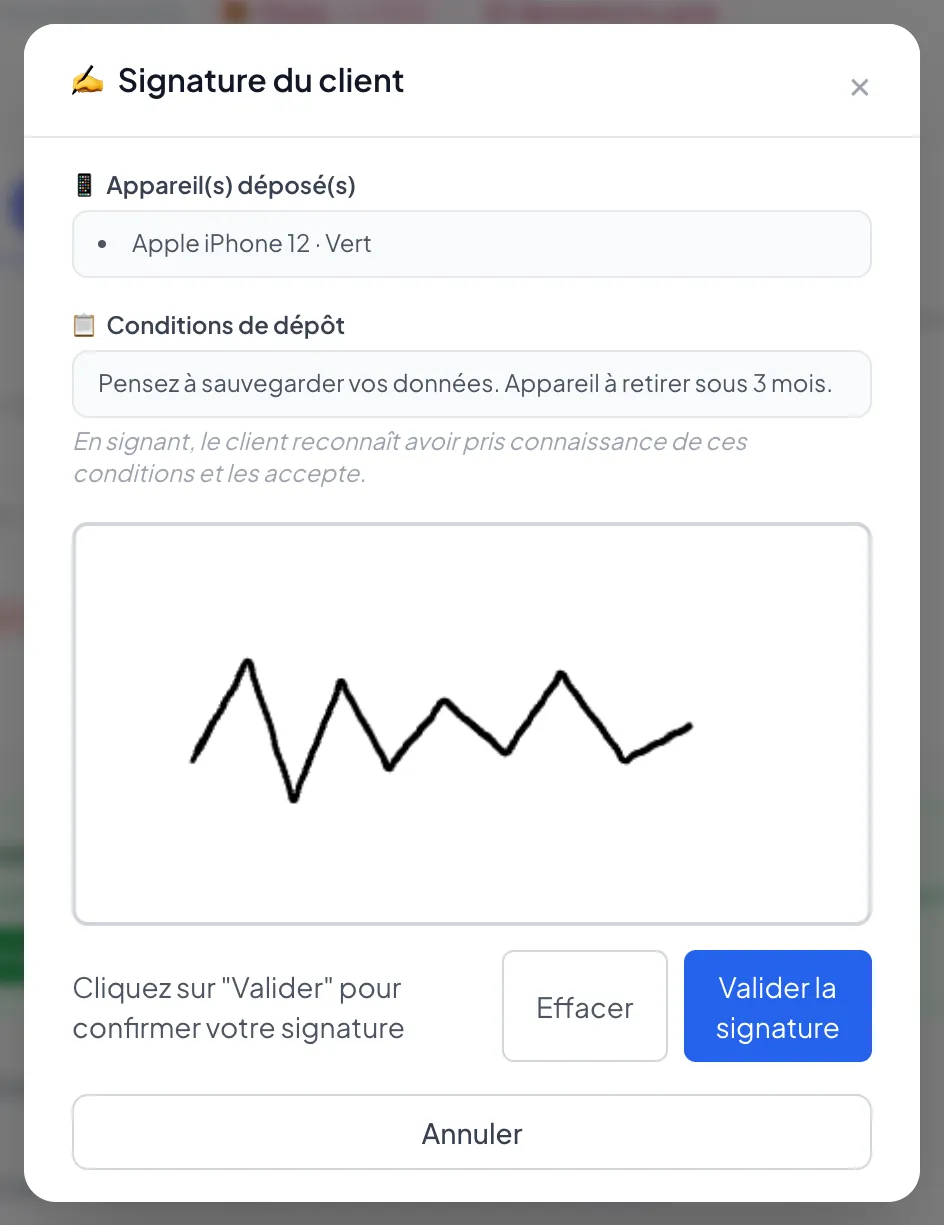
Le texte des conditions se règle dans Paramètres → Facturation → « Conditions des fiches de prise en charge ». La signature figure sur le bon de dépôt.
Tablette de signature au comptoir
- Allez dans Paramètres → Atelier → Prise en charge & réparation
- Activez « 🖊️ Tablette de signature », enregistrez, puis appairez votre tablette avec le QR code affiché.
- Ouvrez le lien sur la tablette (iPad, Android) et laissez-la face au client. Elle attend sur un écran « Prêt à signer ».
- Le document envoyé s’affiche, le client signe, et la signature remonte sur votre poste en temps réel.
Pad de signature USB Wacom STU (bêta)
- Branchez le pad en USB sur le poste, dans Chrome ou Edge.
- Dans Paramètres → Atelier → Prise en charge & réparation, activez 🖊️ Pad de signature USB (Wacom STU)
- Utilisez « Tester le pad » pour vérifier le branchement.
- Dans chaque fenêtre de signature, un bouton « 🖊️ Signer sur le pad Wacom » apparaît.
💡 Ce réglage vaut pour ce poste uniquement. Le modèle STU-541 (chiffré) n’est pas compatible.
Listes de contrôle et photos
Testez l’appareil devant le client et gardez des photos de son état.
- 1Activez les listes de contrôle dans Paramètres → Atelier → Prise en charge & réparation → Listes de contrôle
- 2Définissez vos tests par type d’appareil, à la prise en charge et avant restitution. Des modèles prêts à l’emploi sont proposés.
- 3Sur la fiche, cliquez sur 🧪 Faire les tests
- 4Marquez chaque point OK, Problème (avec un motif) ou N/A.
- 5Pour les photos, ouvrez l’onglet 📷 Photos
- 6Choisissez « Prendre une photo », « Choisir un fichier » ou « Via un autre écran » : un QR code permet de photographier avec votre mobile.
Faites les tests avant d’imprimer le bon de dépôt : leurs résultats y figurent. Les photos iPhone (HEIC) sont acceptées.
Imprimer le bon de dépôt et l’étiquette
- 1Sur la fiche, ouvrez le bloc 🖨️ Impression & Documents
- 2Bon de dépôt pour le client : 📄 Format A4 ou 🧾 Thermique
- 3Document interne avec prix d’achat, notes privées et codes : 🔒 Fiche interne A4
- 4Étiquette à coller sur l’appareil, avec numéro de ticket, client, panne et code-barres : 🏷️ Étiquette ticket
Le code-barres de l’étiquette se scanne dans la recherche du Kanban (icône 🔍) pour ouvrir le ticket. Le bon de dépôt peut aussi partir automatiquement par email à la réception (voir « Statuts de réparation »).
Prêter un appareil pendant la réparation (Pro)
Le module « Appareils de prêt » gère un parc séparé de votre stock : jamais vendu, jamais compté dans la valeur du stock.
- 1Activez le module dans Paramètres → Atelier → Prise en charge & réparation → 📱 Appareils de prêt
- 2Ajoutez vos appareils dans le menu Appareils de prêt
- 3Sur la prise en charge, cliquez sur 📱 Prêter un appareil de prêt
- 4Choisissez l’appareil, la date de retour prévue et une caution éventuelle, puis Confirmer le prêt
- 5Faites signer la décharge : « ✍️ Faire signer (comptoir) », « 📱 Signer à distance (QR) » ou sur la tablette.
- 6Au retour, cliquez sur Restituer l’appareil
Vos conditions de prêt se règlent dans Paramètres → Facturation. Un rappel s’affiche si l’appareil n’est pas rendu quand vous restituez ou facturez.