Devis & Factures
Créez vos devis et factures, faites accepter un devis en ligne, encaissez, étalez un paiement et envoyez vos documents par e-mail.
Créer un devis ou une facture depuis une prise en charge
Pour une réparation, le plus simple est de partir de la prise en charge : les lignes, le client et l'appareil sont repris.
- 1Ouvrez la prise en charge et ajoutez vos prestations et pièces.
- 2La barre en bas de page affiche le total HT, la TVA, le total et le reste à payer.
- 3Cliquez sur 📋 Devis
- 4Ou, quand la réparation est faite, sur 🧾 Facture
- 5Le document est créé et lié à la prise en charge. Un lien vers lui remplace ensuite les boutons.

Le bouton « Devis » disparaît quand l'appareil est prêt, restitué ou déclaré irréparable : à ce stade, on facture.
Créer un devis ou une facture de vente (sans prise en charge)
- Menu Devis
- Cliquez sur 📋 Créer un devis
- Pour une facture : menu Factures, puis 🛍️ Nouvelle facture
- Choisissez le client en haut du document, puis ajoutez vos lignes avec « Ajouter une ligne » : produit du stock, prestation du catalogue ou ligne libre.
- Les options (remise globale, échéance de paiement, notes…) sont rangées à droite, à côté du total.
💡 Vous pouvez scanner un code-barres n'importe où sur la page de la facture pour ajouter un produit du stock.
Bien rédiger un devis : intitulé, ordre des lignes, options, validité
- 1Renseignez l'Intitulé du devis (facultatif)
- 2Il s'affiche dans la colonne « Objet » de la liste, en tête du PDF et sur la page du client. Il se retrouve aussi par la recherche.
- 3Réordonnez les lignes avec la poignée ⠿ ou les flèches ↑ ↓. L'ordre est repris sur le PDF, la page client et la facture.
- 4Sur une ligne facultative, cochez Proposer en option
- 5Elle apparaît à part, avec son prix, sans être comptée dans le total.
- 6Réglez la durée de validité (raccourcis 7, 15, 30 ou 60 jours). La date d'expiration s'affiche sous le champ.
La durée de validité par défaut se règle dans Paramètres → Facturation → Documents & textes.
Devis expiré : le prolonger
- Ouvrez le devis expiré (ou sur le point de l'être).
- Cliquez sur Prolonger la validité
- Le devis garde son numéro et son lien de signature : le client peut de nouveau signer.
💡 Mon Atelier refuse d'envoyer par e-mail un devis déjà expiré et vous propose de le prolonger d'abord.
Faire accepter un devis : en ligne ou au comptoir
- 1Depuis le devis, cliquez sur Envoyer par email
- 2Le client reçoit un lien. Il consulte le devis, coche les conditions, signe au doigt ou à la souris et confirme. Il peut aussi refuser, avec un motif.
- 3Une fois accepté, le PDF du devis porte la signature et la date d'acceptation.
- 4Devis remis en main propre ? Cliquez sur Marquer comme envoyé
- 5Accord donné de vive voix ? Cliquez sur Accepter le devis (manuel)
- 6Le client renonce ? Cliquez sur Client a refusé le devis
Un devis accepté par erreur se remet en brouillon avec « Annuler l'acceptation » (propriétaire), sans changer de numéro.
Convertir un devis en facture
- 1Ouvrez le devis accepté.
- 2Cliquez sur Convertir en facture
- 3Si le devis contient des options, cochez celles que le client a retenues : seules celles-là sont facturées.
- 4Les lignes, l'ordre et l'acompte éventuel sont repris. L'acompte est déduit du reste à payer.
Un devis converti ne se modifie plus : c'est la facture qui fait foi.
Brouillon, émission, annulation d'une facture
Tant qu'une facture est en brouillon, vous pouvez la modifier. Une fois émise, elle a son numéro définitif.
- 1Pour garder une facture modifiable, enregistrez-la en brouillon.
- 2Pour la finaliser, cliquez sur Émettre la facture
- 3Elle reçoit son numéro définitif et le stock est mis à jour.
- 4Pour annuler une facture émise : menu « ⋯ Plus », puis Annuler la facture
- 5Indiquez le motif. Si elle était payée, un avoir est créé pour le montant encaissé (remboursement ou bon d'achat), et vous choisissez de remettre ou non les pièces en stock.
Une facture annulée n'est jamais effacée : son numéro reste dans le journal et elle sort de votre chiffre d'affaires. Pour une correction partielle, faites plutôt un avoir (voir « Avoirs & bons d'achat »).
Encaisser une facture (paiement total, partiel ou mixte)
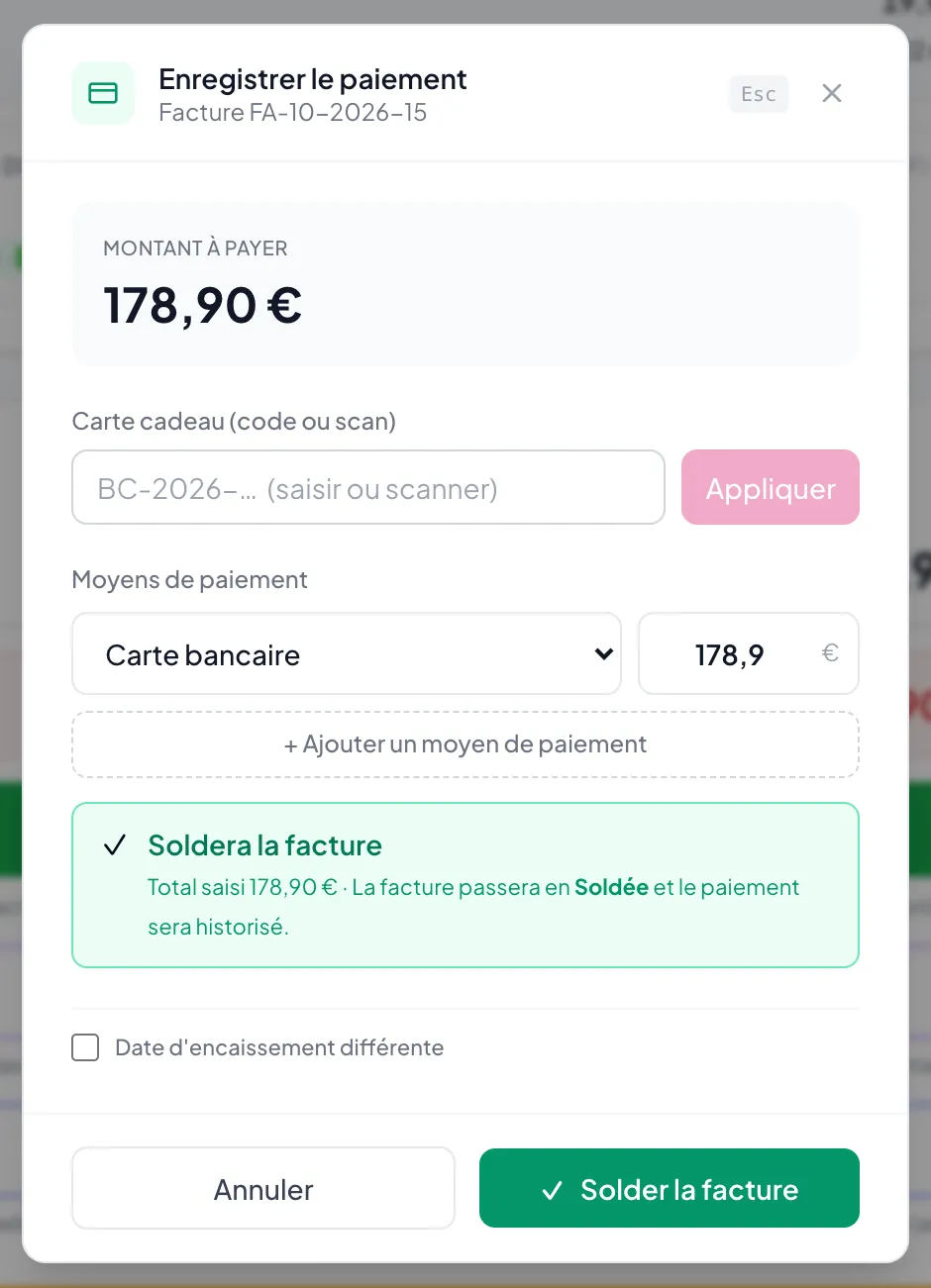
- 1Ouvrez la facture et cliquez sur Enregistrer un paiement
- 2Choisissez le moyen de paiement et le montant.
- 3Le client paie en plusieurs moyens ? Cliquez sur + Ajouter un moyen de paiement
- 4Un bon d'achat du client ? Cliquez sur « Appliquer » dans « Bons d'achat disponibles ».
- 5Validez avec Valider le paiement
Un chèque ? Notez son numéro et sa banque (facultatif) : ils pré-remplissent le bordereau de remise en banque. Une erreur de moyen de paiement se corrige ensuite sur la facture, avec trace dans l'historique.
Acomptes et paiement en plusieurs fois
- 1Sur une prise en charge, encaissez l'acompte au dépôt dans le bloc « Acompte au dépôt ».
- 2Sur un devis accepté, utilisez Enregistrer l'acompte
- 3Pour un acompte sans prise en charge ni devis : menu Acomptes, puis + Créer un acompte
- 4Depuis la fiche de l'acompte, Générer la facture
- 5Dans tous les cas, l'acompte est déduit automatiquement du reste à payer de la facture finale.
Paiement en plusieurs fois
- Sur une facture non soldée, cliquez sur Paiement en plusieurs fois
- Choisissez le nombre d'échéances : les montants sont répartis au centime près, les dates restent modifiables.
- Encaissez comme d'habitude : l'échéance correspondante passe « Réglée » toute seule.
💡 Financement par un organisme (Alma, Cofidis…) : encaissez 100 % en une fois, puis attachez si besoin un échéancier indicatif. Le widget « Échéances à venir » du tableau de bord liste ce qui doit rentrer.
Envoyer au client, relancer, et autres documents
- 1Sur la facture, ouvrez le menu 📄 PDF
- 2Choisissez le format (A4 ou ticket thermique) ou Envoyer par email
- 3Facture impayée depuis plus de 24 h : Envoyer une relance paiement
- 4Pour votre comptable, document par document : Envoyer au comptable
Client professionnel en France : la facture A4 est produite au format Factur-X (un badge « Factur-X » l'indique dans le menu PDF). Le menu « Avancé » propose aussi le PDF classique sans XML et les exports XML.
Bons de livraison
- Sur une facture ou un devis, menu « ⋯ Plus », puis Générer un bon de livraison
- Ou créez un bon vierge depuis Factures → Bons de livraison.
- Cochez « Masquer les prix sur le PDF » si le destinataire n'est pas le payeur.
- Après la livraison, cliquez sur Marquer comme livré
- Un bon créé de zéro se transforme en facture avec 🧾 Convertir en facture
💡 Le bon de livraison n'a pas de valeur comptable : c'est la facture qui sort le stock et compte dans votre chiffre d'affaires.
Factures récurrentes (abonnements, contrats)
- Menu Factures → Récurrentes, puis + Nouveau modèle
- Choisissez le client, les lignes, la fréquence (mensuelle, trimestrielle ou annuelle), une date de début et, si besoin, une date de fin.
- Cochez au besoin « Envoyer par email automatiquement » (client avec e-mail obligatoire) et « Marquer comme soldée automatiquement ».
- Un modèle se met en pause ou se réactive à tout moment. « Générer une facture maintenant » crée la facture sans attendre l'échéance.