Statuts de réparation
Suivez chaque réparation étape par étape, sur la fiche ou en Kanban, et tenez le client informé.
Les statuts d’une prise en charge
Voici les noms par défaut. Vous pouvez les renommer (voir plus bas).
- 1📦 Colis en transit — appareil envoyé par la poste, pas encore reçu
- 2📋 Prise en charge
- 3🔍 En diagnostic
- 4⏸️ En attente — statut libre (attente client, accord…)
- 5⏳ Attente de pièces — avec 3 sous-étapes : à commander, en commande, pièces reçues
- 6🔧 En réparation
- 7✅ Prêt à restituer
- 8🏁 Restitué
- 9🚫 Abandonné
- 10⚠️ Réparation impossible
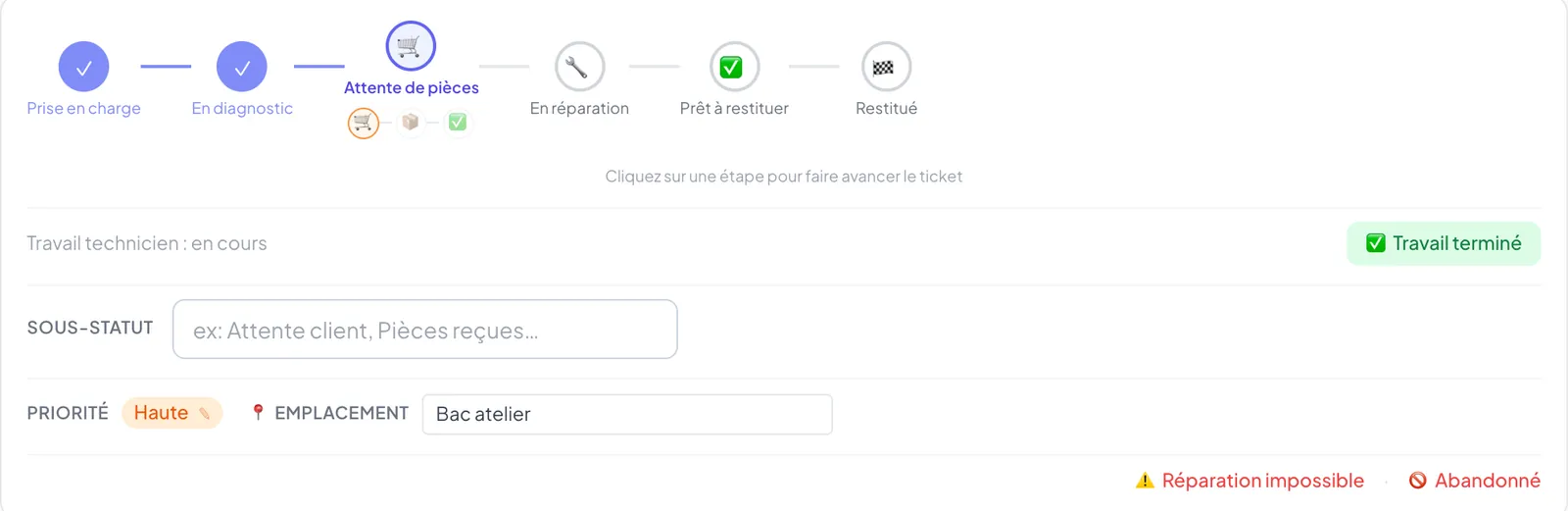
« Restitué », « Abandonné » et « Réparation impossible » clôturent le dossier. Pour « Réparation impossible », la fiche propose de créer l’attestation de non-réparabilité.
Changer de statut
- 1Ouvrez la prise en charge.
- 2Dans la frise en haut, cliquez sur l’étape voulue
- 3« Réparation impossible » et « Abandonné » sont des liens rouges sous la frise.
- 4Besoin de préciser ? Saisissez un Sous-statut
- 5Exemple : « Attente client ». Il est enregistré automatiquement.
- 6Chaque changement est tracé dans l’onglet Historique
Une fois la facture finale émise, les statuts critiques ne sont plus proposés.
Technicien : « Travail terminé »
- Le technicien assigné clique sur ✅ Travail terminé
- Le dossier ne change pas de statut. Il sort de son agenda et rejoint la liste « 📣 À aviser » du responsable.
- Le responsable passe le dossier en « Prêt à restituer » : le client est prévenu et le dossier quitte la liste.
Renommer les statuts
- 1Dans Prises en charge
- 2Cliquez sur ✏️ Noms des statuts
- 3Saisissez vos libellés, par exemple « Attente accord client » pour « En attente ».
- 4Cliquez sur Enregistrer
Réservé au propriétaire du compte. Seuls les noms affichés changent, dans la liste, le Kanban et la fiche. Les colonnes de pièces (À commander, En commande, Pièces reçues) restent fixes.
Liste ou Kanban
La page Prises en charge s’affiche en Liste ou en Kanban : une colonne par statut.
- 1Basculez avec les boutons 📋 Liste / 🗂️ Kanban
- 2En Kanban, glissez-déposez une carte pour changer son statut.
- 3Filtrez avec Les miens ou Tous les techniciens
- 4Masquez des colonnes avec ⚙️ Colonnes
- 5Retrouvez un ticket par sa référence ou en scannant son étiquette avec l’icône 🔍
- 6Les dossiers clos s’archivent : en Liste, passez sur l’onglet des archives pour les retrouver.
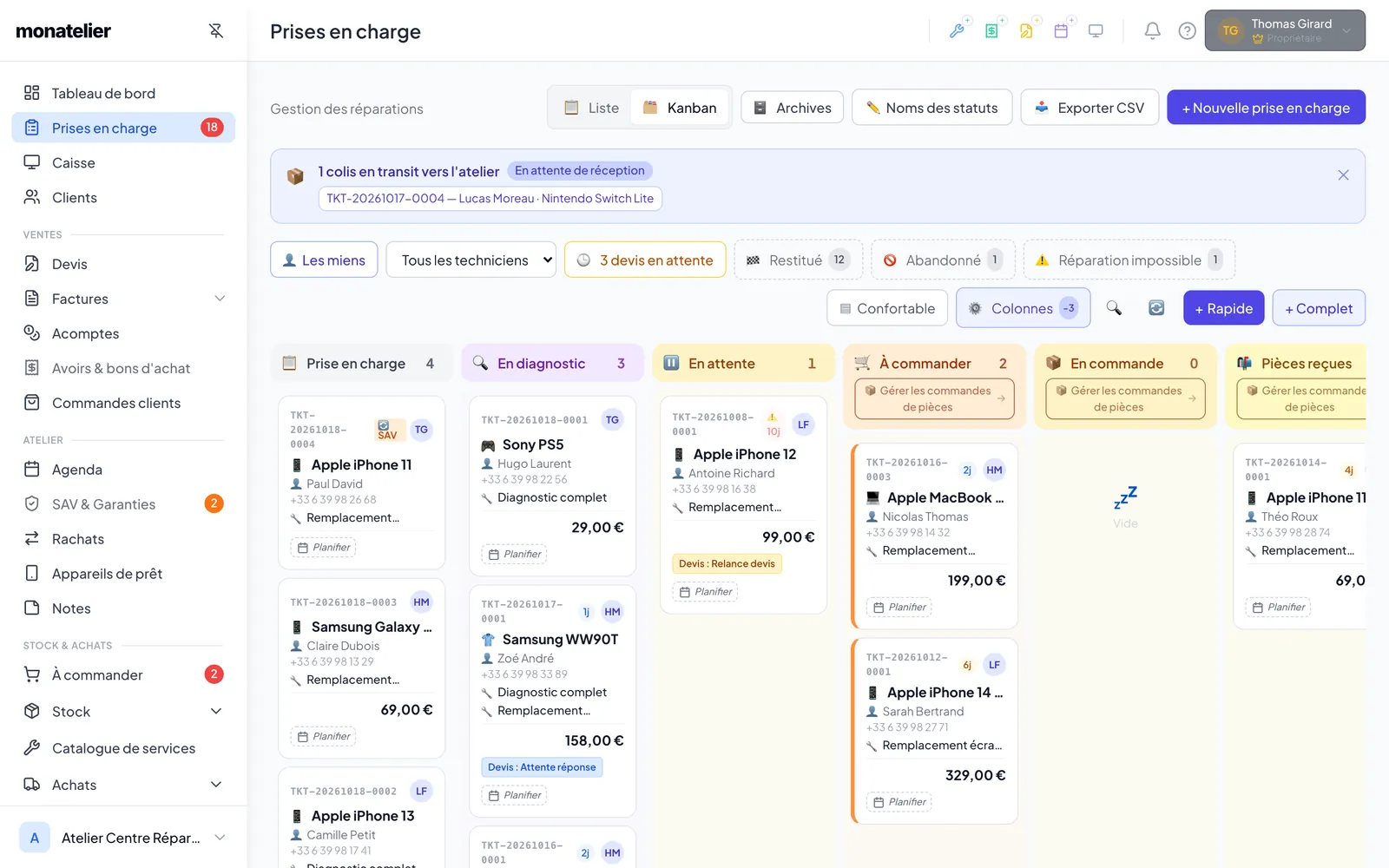
Un membre d’équipe sans le droit « Voir tous les tickets » ne voit que ses propres tickets. En Liste, « Exporter CSV » exporte les tickets affichés.
Prévenir le client à la main
- 1Sur la fiche, cliquez sur Notifier le client
- 2Choisissez le canal : Email, SMS ou WhatsApp
- 3Le message est pré-rempli selon le statut. Modifiez-le si besoin (160 caractères pour un SMS).
- 4Cliquez sur Envoyer
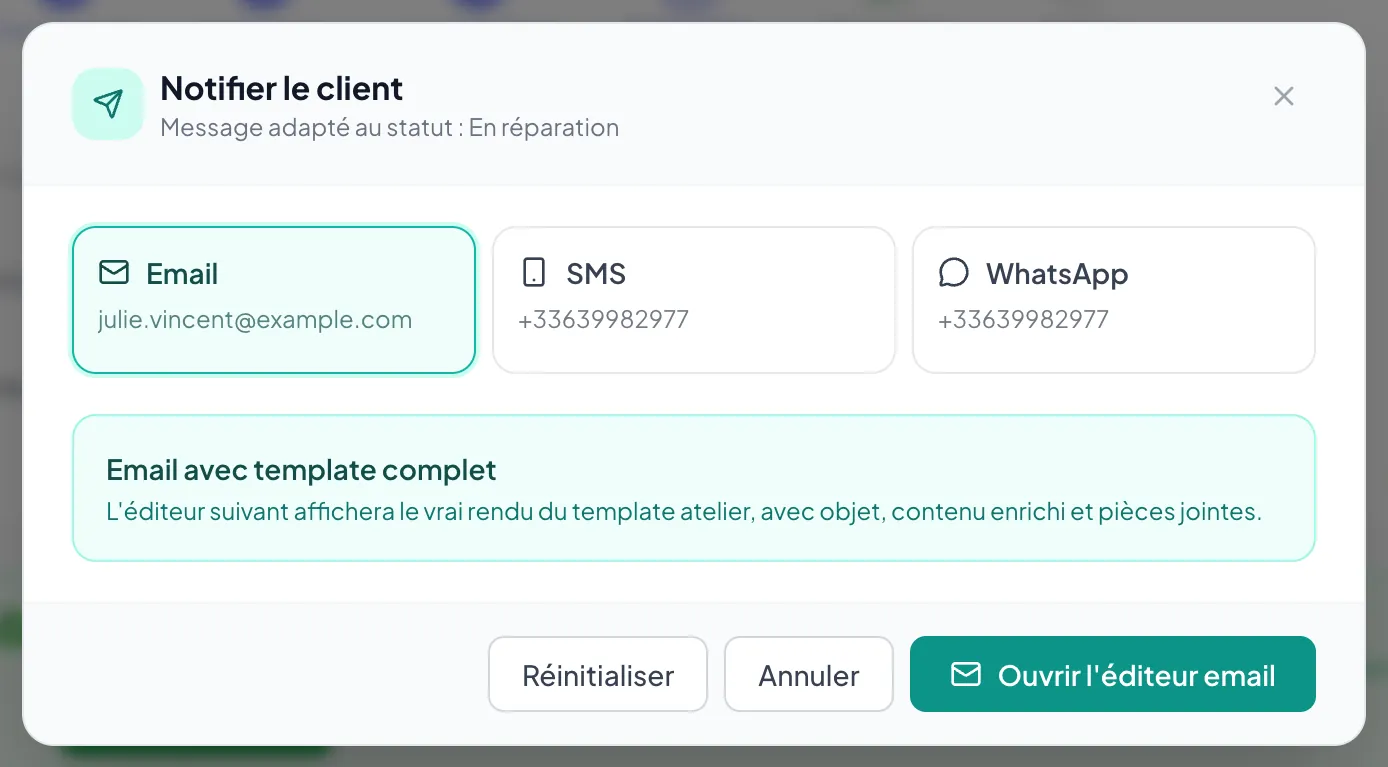
Tous les messages envoyés se retrouvent dans l’onglet « Communications » de la fiche.
Messages automatiques à chaque étape
- 1Allez dans Paramètres → Communication → Automatisations
- 2Dans « 🔔 Notifications automatiques », activez les étapes voulues : Réception de l’appareil, En attente de pièces, Appareil prêt, Restitution de l’appareil
- 3Pour chacune, choisissez le canal (Email, SMS, ou les deux) et le Délai d’envoi
- 4Pour la réception, vous pouvez joindre le bon de dépôt à l’email.
- 5Cliquez sur Enregistrer les notifications
Avec un délai, un bandeau sur la fiche annonce le message programmé : vous pouvez « Envoyer maintenant » ou l’annuler. Le SMS n’est proposé que si l’envoi de SMS est configuré.
Le lien de suivi client
Chaque prise en charge a une page de suivi en ligne. Le client voit l’avancement sans créer de compte.
- 1Sur la fiche, ouvrez le bloc 🔗 Suivi public
- 2Envoyez le lien : 📱 Envoyer le lien par SMS ou ✉️ Envoyer le lien par email
- 3Ou copiez-le avec « 🔗 Copier l’URL de suivi ».
- 4Au comptoir, « Afficher le QR au client » montre un grand QR code à scanner.
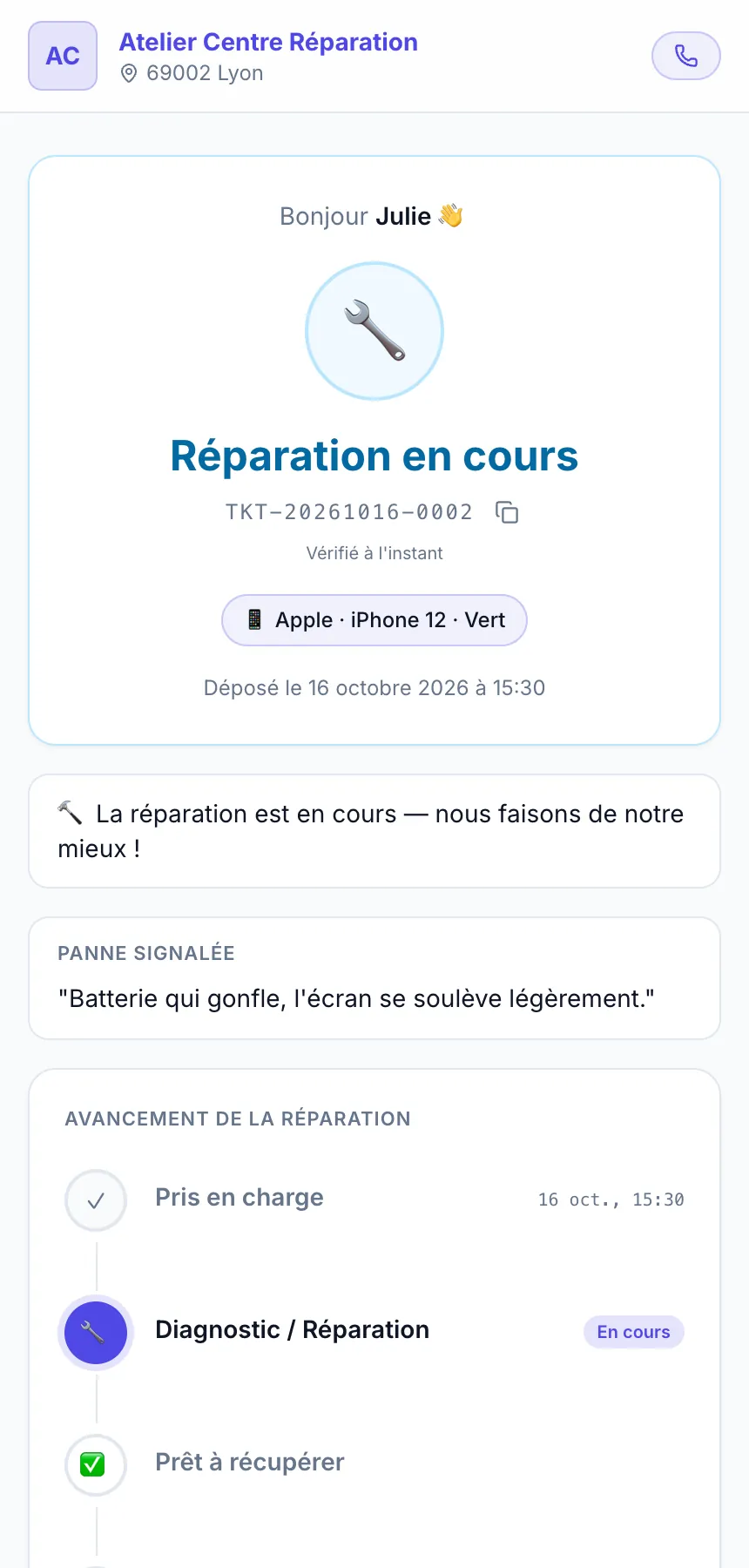
Le lien est aussi ajouté aux messages automatiques, sauf si vous désactivez « Inclure le lien de suivi dans les notifications ».