Agenda (Pro)
Rendez-vous, réparations planifiées, réservation en ligne et synchronisation avec Google Agenda.
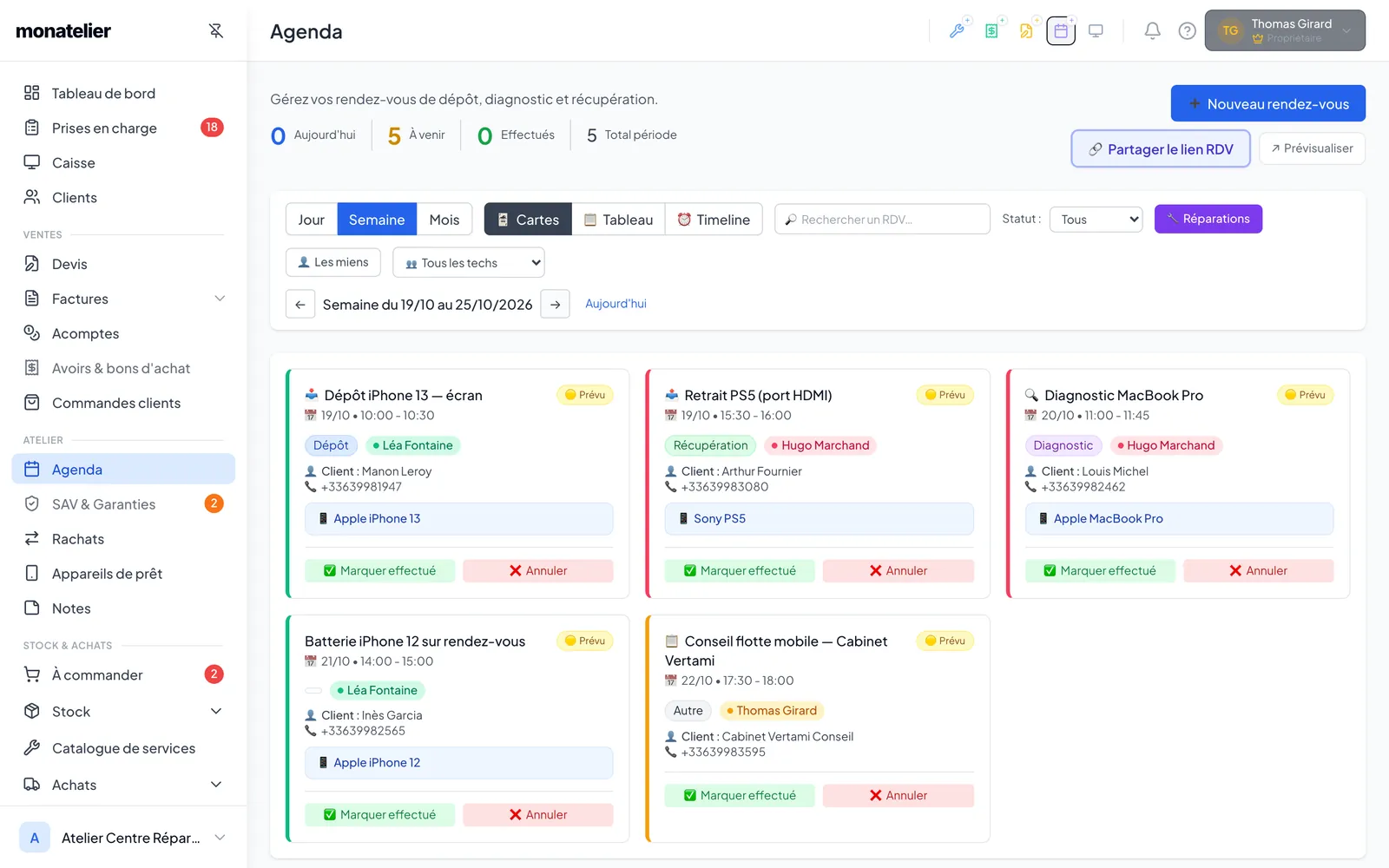
Créer un rendez-vous
- 1Ouvrez le menu Agenda
- 2Cliquez sur ➕ Nouveau rendez-vous
- 3Choisissez le type : Dépôt, Récupération, Diagnostic ou Autre
- 4Renseignez le client, le titre, la date et les horaires.
- 5Ajoutez si besoin l’appareil, le technicien, un document lié et des notes.
- 6Enregistrez.
Si le technicien est déjà pris sur ce créneau, un avertissement s’affiche avant l’enregistrement.
Lire et filtrer l’agenda
- 1Choisissez la vue Jour, Semaine ou Mois
- 2Filtrez par statut : En attente, Prévu, Effectué, Converti, Annulé, Non venu.
- 3Le bouton 🔧 Réparations
- 4affiche ou masque les prises en charge planifiées.
- 5Filtrez par technicien, ou cliquez sur « Les miens ».
- 6Recherchez un rendez-vous par nom, numéro de mobile, marque, modèle ou description.
- 7Ouvrez un rendez-vous pour changer son statut : Prévu, Effectué, Annulé ou Absent
Si vous déplacez un rendez-vous, le client peut recevoir un email avec le nouveau créneau.
Planifier une réparation
Une prise en charge peut être placée dans l’agenda, sur le créneau du technicien.
- 1Sur la fiche de la prise en charge, ouvrez Planification Agenda
- 2Choisissez la date et l’heure (raccourcis « Aujourd’hui 14h », « Demain 10h »), puis la durée estimée.
- 3Cliquez sur « Voir dans l’Agenda → » pour la retrouver.
- 4Réparation finie : le technicien clique sur ✅ Travail terminé
Le travail terminé disparaît de l’agenda du technicien, sans changer le statut du dossier. Le responsable prévient le client depuis la liste « 📣 À aviser ».
La réservation en ligne
Vos clients prennent rendez-vous depuis votre site, sur la page /rdv.
- 1Allez dans Paramètres → Mon site → Prendre rendez-vous
- 2Activez le tunnel de réservation.
- 3Choisissez le mode : 📬 Demande ou ⚡ Direct
- 4📬 Demande : le client propose un créneau, vous confirmez. ⚡ Direct : il choisit un créneau libre, le RDV est créé tout seul.
- 5Réglez les types de RDV acceptés, les horaires d’ouverture et les informations affichées.
- 6Dans l’agenda, partagez le lien avec 🔗 Partager le lien RDV
Votre site doit être en ligne (Mon site → Adresse & mise en ligne). En mode Demande, les demandes arrivent dans « RDV en attente de confirmation » : ✅ Accepter, 📅 Modifier ou ❌ Refuser. Un membre d’équipe avec le droit « Gérer l’agenda en ligne » a l’entrée « Rendez-vous en ligne » dans ses paramètres.
Transformer un RDV en prise en charge
Le client arrive pour son rendez-vous : créez sa prise en charge sans rien ressaisir.
- 1Ouvrez le rendez-vous dans l’Agenda
- 2Cliquez sur 🔧 Convertir en ticket de réparation
- 3La prise en charge est créée au statut « Prise en charge », et sa fiche s’ouvre.
- 4Le client, l’appareil, la panne et le technicien sont repris. Si le client avait réservé une prestation de votre catalogue, elle est déjà en ligne.
- 5Complétez l’état, les codes, puis faites signer.
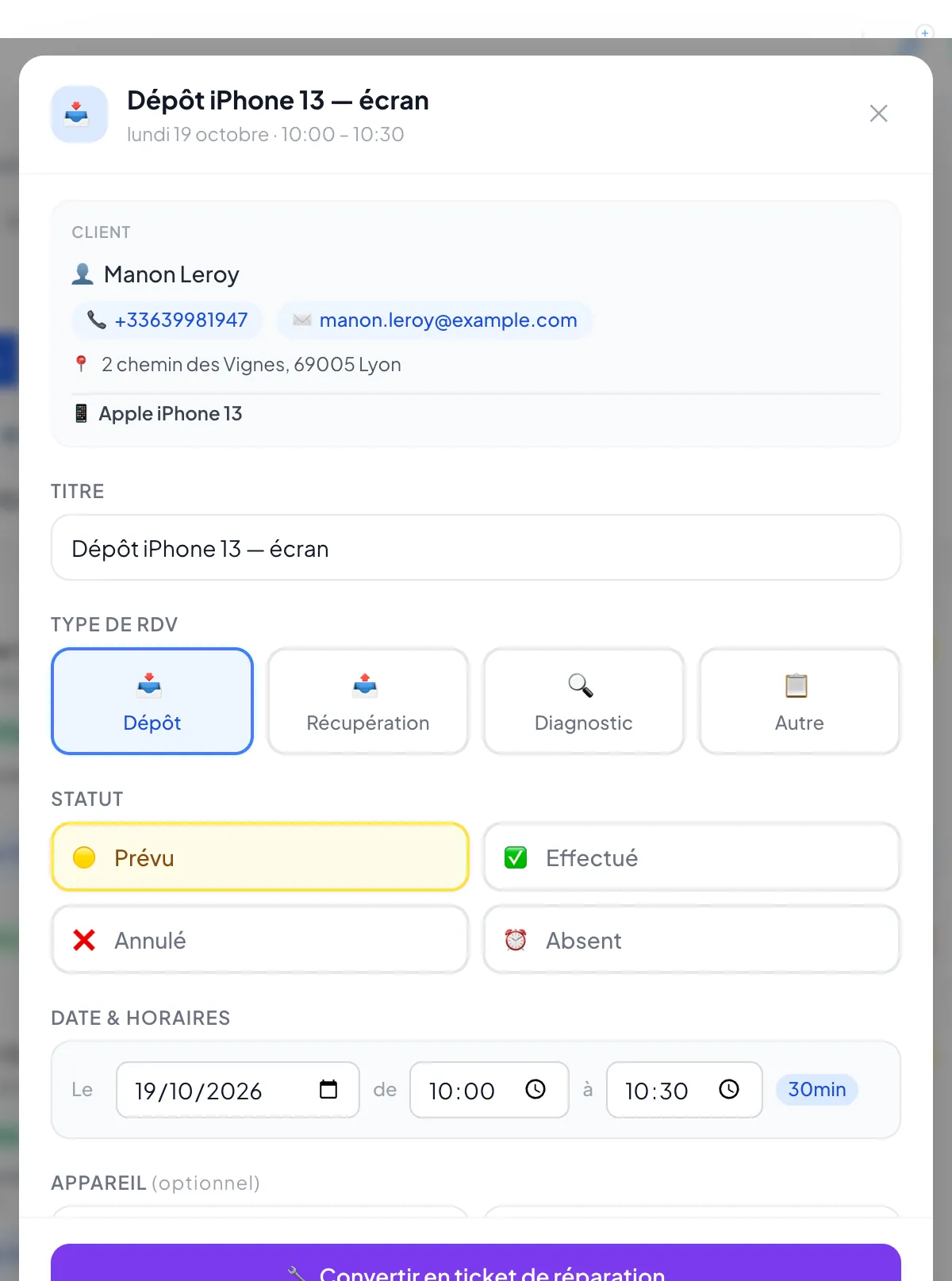
Le rendez-vous reste dans l’agenda avec un lien « 🔧 Voir le ticket de réparation → ». Si le client n’avait pas de fiche, elle est créée à partir de sa réservation.
Synchroniser avec Google Agenda
- 1Allez dans Paramètres → Mon site → Synchroniser mon agenda
- 2Cliquez sur Connecter Google Calendar
- 3Autorisez l’accès chez Google.
- 4Cochez les calendriers dont les créneaux occupés doivent bloquer la réservation en ligne, puis Enregistrer la sélection
- 5Avec au moins deux calendriers, choisissez l’agenda Google de chaque technicien dans « Agenda par technicien ».
Les RDV créés, déplacés ou annulés dans Mon Atelier sont reportés dans Google. Faites l’inverse depuis Mon Atelier : c’est lui qui prévient le client. Dans l’agenda, le bouton « Google » affiche vos événements Google en lecture seule.
Apple Calendrier ou Outlook : le lien iCal
- Dans la même page, cliquez sur Générer mon lien iCal
- Abonnez-vous à ce lien depuis votre calendrier : vos rendez-vous s’y affichent en lecture seule.