📦
Prise en charge à distance (Pro)
Recevez les appareils par colis, suivez leur arrivée, envoyez le diagnostic et réexpédiez après réparation.
Activer l’envoi par la poste
- 1Allez dans Paramètres → Mon site → Envoyer un appareil par la poste
- 2Activez 📦 Dépôt à distance
- 3Facultatif : saisissez une Adresse d’envoi spécifique
- 4Sinon, l’adresse principale de l’atelier est utilisée.
- 5Indiquez le Délai estimé de réparation
- 6Il s’affiche sur la page publique et sur le bon de dépôt.
- 7Cliquez sur Enregistrer le dépôt à distance
💡
Le « Lien public de dépôt » s’affiche ensuite (adresse en /envoi-postal). Votre site doit être en ligne : Mon site → Adresse & mise en ligne.
Ce que fait le client
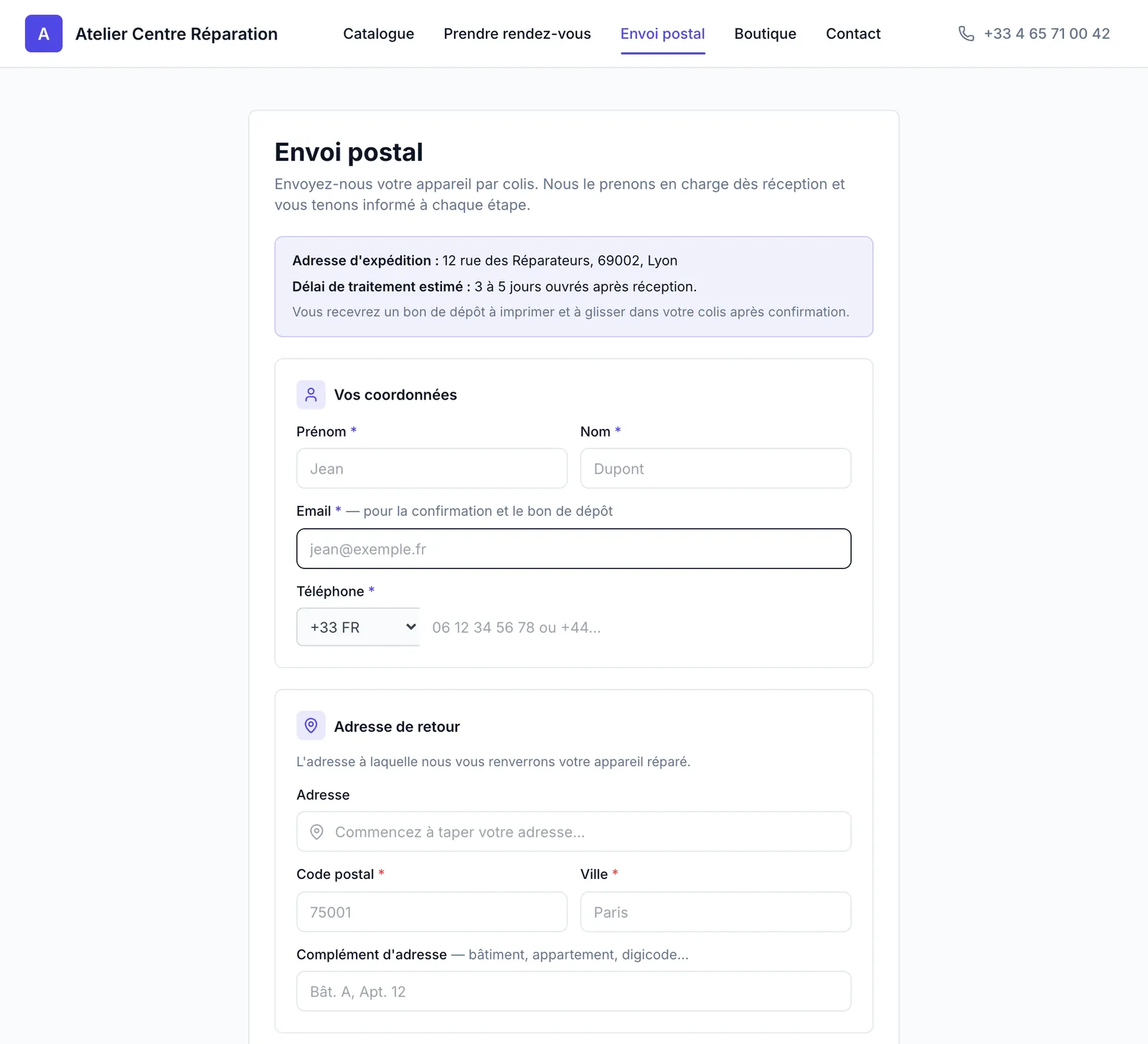
- 1Sur votre site, le client ouvre la page Envoi postal
- 2Il remplit ses coordonnées, son adresse de retour, la marque, le modèle et la panne.
- 3Il confirme le récapitulatif.
- 4Il obtient son numéro de ticket, votre adresse d’expédition, le bon de dépôt à imprimer et à glisser dans le colis, et son lien de suivi. Il reçoit aussi un email de confirmation.
- 5Sur sa page de suivi, il peut indiquer le numéro de suivi de son colis.
💡
Une prise en charge est créée tout de suite chez vous, au statut « Colis en transit ».
Réceptionner le colis
- 1En Kanban, le bandeau « colis en transit vers l’atelier »
- 2liste les envois attendus. Cliquez sur l’un d’eux pour ouvrir la fiche.
- 3La fiche affiche l’adresse de retour et le numéro de suivi donné par le client.
- 4Le colis est arrivé ? Cliquez sur ✅ Marquer comme reçu
- 5Le ticket passe au statut « Prise en charge ». Faites ensuite l’état, les tests et le diagnostic comme d’habitude.

Envoyer le diagnostic au client
Le client n’est pas au comptoir : informez-le de la panne et du prix avant d’intervenir.
- 1Passez le ticket en « En diagnostic ».
- 2Cliquez sur 📋 Envoyer résultat diagnostic
- 3Remplissez la Panne constatée et le Tarif estimé (optionnel)
- 4Cliquez sur 📧 Envoyer au client
💡
Le client reçoit un email et doit vous confirmer son accord avant que vous continuiez. La date d’envoi reste affichée sur la fiche, avec un bouton « Renvoyer ».
Réexpédier l’appareil
- 1Passez le ticket en Prêt à restituer
- 2Le bandeau « Réparation terminée — Expédier le retour » rappelle l’adresse de retour.
- 3Saisissez le numéro de suivi du colis (optionnel), puis cliquez sur 📦 Colis expédié
- 4Le ticket passe en « Restitué » et le client reçoit un email avec le numéro de suivi.
💡
Pensez à créer la facture avant d’expédier : la fiche ne bloque pas l’envoi.