Site web et boutique en ligne (Pro)
Créez le site de votre atelier sans connaissances techniques : pages, thèmes, articles en vente, prise de rendez-vous, demandes de devis et votre propre nom de domaine.
Où se règle votre site
Tous les réglages sont réunis dans une seule entrée de menu, « Mon site ». Le site fait partie de l'offre Pro.
- 1Allez dans Paramètres → Mon site
- 2Le rail de gauche suit l'ordre de construction. « Mon site » : adresse, apparence, contenu, coordonnées, pages, nom de domaine.
- 3« Ce que mes clients peuvent faire » : prestations en ligne, articles en vente, prise de rendez-vous, demande de devis, envoi d'un appareil par la poste.
- 4« Côté atelier » : synchronisation de votre agenda, et vos formulaires affichés sur un autre site.
- 5Il n'y a pas de bouton « Enregistrer » pour l'apparence et le contenu : chaque modification s'enregistre toute seule. Un badge confirme l'enregistrement.
- 6L'aperçu en direct montre le résultat en version ordinateur ou mobile, sans quitter l'écran.
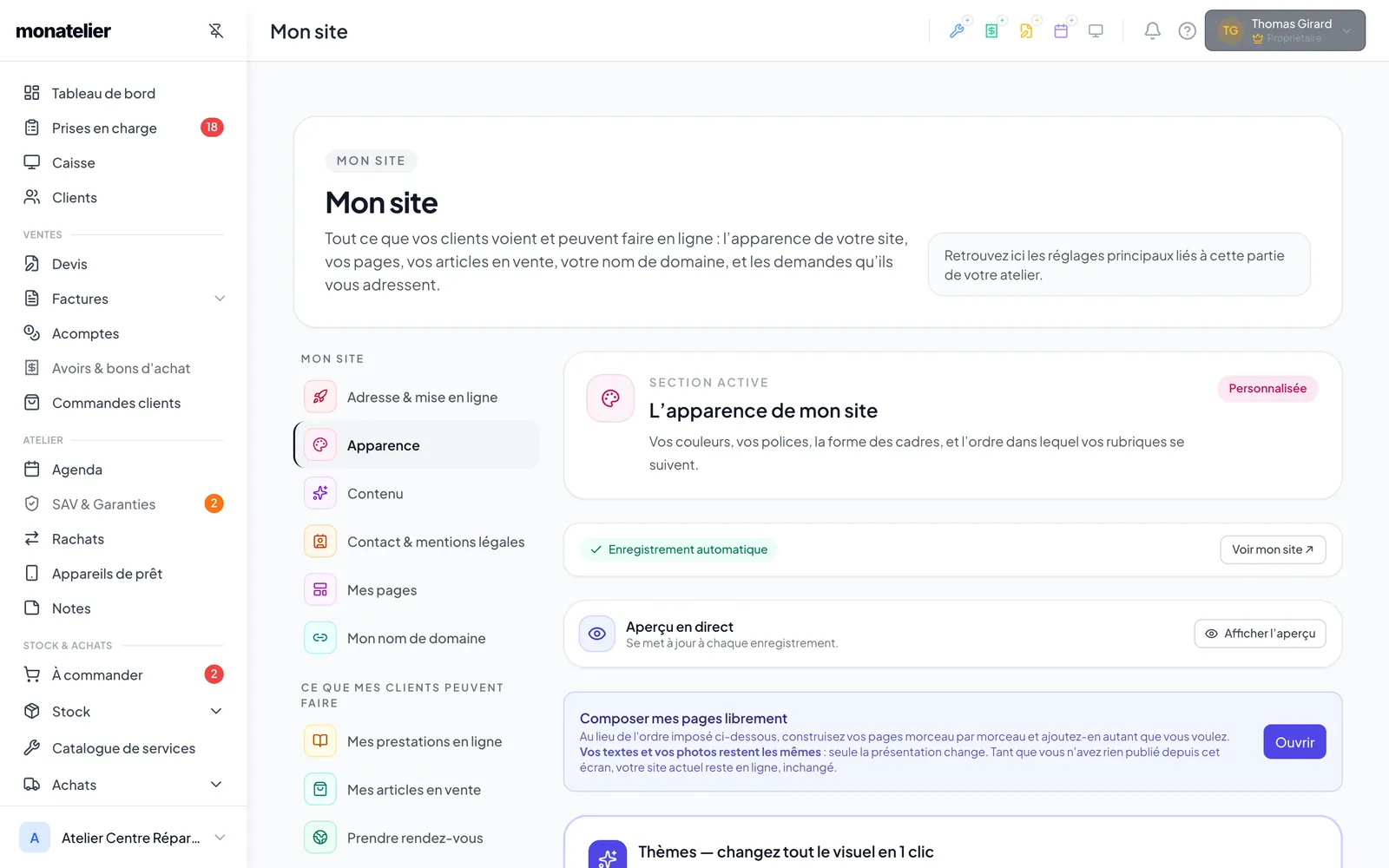
« Mes pages », « Mes articles en vente » et « Mon nom de domaine » sont réservés au propriétaire du compte. Un membre de l'équipe qui a le droit « Gérer l'agenda en ligne » accède à « Prendre rendez-vous » et « Synchroniser mon agenda ».
Choisir votre adresse et mettre le site en ligne
Vous pouvez tout préparer avant de publier : personne ne voit votre site tant qu'il n'est pas en ligne. Un bandeau vous rappelle en permanence où vous en êtes.
- 1Ouvrez la section Adresse & mise en ligne
- 2Dans « L'adresse de mon site », saisissez la fin de l'adresse (ex. votre-atelier) ou cliquez sur « Auto » pour la générer depuis le nom de votre atelier.
- 3Activez l'interrupteur de « Mon site public » : le badge passe à « ● En ligne ».
- 4Pour vérifier le résultat, cliquez sur Ouvrir mon site
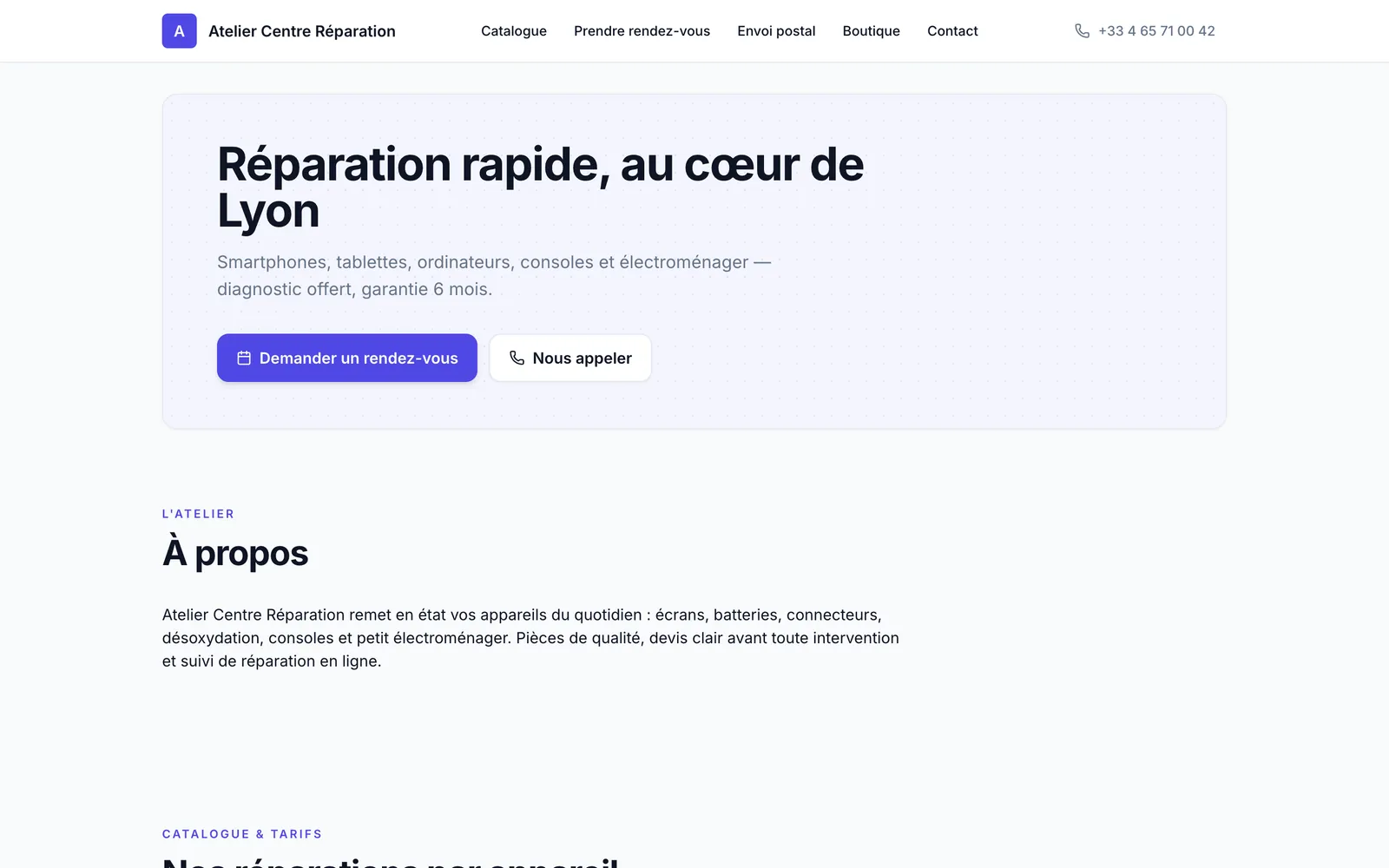
Le site en ligne et la prise de rendez-vous sont indépendants : votre site peut être visible sans que vous acceptiez de réservations.
Fermer pendant vos congés
- Dans la même section, ouvrez Mode congés / fermeture
- Saisissez des dates de début et de fin (facultatives) et un message pour vos clients.
- Cochez Activer le mode congés
- Un bandeau s'affiche en haut de votre site et de votre page de réservation, et les nouvelles demandes de rendez-vous sont suspendues. Votre catalogue reste consultable.
💡 Vous pouvez préparer vos dates et votre message à l'avance sans activer le mode : rien ne s'affiche côté public.
Apparence, thèmes et contenu
- 1Dans Apparence
- 2Choisissez un thème : couleurs, polices et disposition s'appliquent d'un coup. Affinez ensuite les couleurs, les polices, les formes et espacements, la disposition de l'accueil.
- 3« Ordre & visibilité des sections » : glissez pour réordonner, masquez ce que vous ne voulez pas montrer.
- 4Si un texte risque d'être difficile à lire sur son fond, un avertissement s'affiche avec un bouton « Corriger ». Libre à vous de l'utiliser.
- 5Dans Contenu
- 6Remplissez l'accueil (photo et titres), « À propos », la galerie photos (jusqu'à 8), vos spécialités, certifications et labels, chiffres clés, avis clients et foire aux questions.
- 7Dans Contact & mentions légales
- 8Indiquez le numéro d’appel et le courriel affichés, la carte, vos réseaux sociaux. Pour les mentions légales, les CGV et la politique de confidentialité, « Charger le modèle » pré-remplit le texte à partir des informations de votre atelier : relisez-le et adaptez-le.
Composer vos pages
L'éditeur de pages remplace l'ordre fixe des rubriques : vous ajoutez des blocs, vous les déplacez, et vous créez autant de pages que vous voulez (« Nos tarifs », « Notre équipe »…).
- 1Dans Paramètres → Mon site → Mes pages
- 2Pour repartir de votre site actuel, cliquez sur Reprendre ma vitrine actuelle
- 3Cliquez sur « + Ajouter » pour insérer un bloc : bannière, texte, texte + image, galerie photos, chiffres clés, avis clients, questions fréquentes, catalogue & tarifs, produits en vente, appel à l'action, nous contacter, horaires…
- 4Pour créer une page, cliquez sur + Page
- 5« ⚙️ Réglages de la page » règle son titre, son adresse, sa présence dans le menu et son référencement.
- 6Quand la page est prête, cliquez sur Publier
Votre brouillon s'enregistre tout seul mais n'est pas en ligne tant que vous n'avez pas cliqué sur « Publier ». L'aperçu bascule entre « Mon brouillon » et « Ce que voient les visiteurs ». L'« Historique » permet de revenir à une version publiée. Vos textes et photos restent gérés dans « Contenu », vos couleurs dans « Apparence ».
Vendre vos articles sur votre site
Montrez vos appareils et accessoires à la vente : photo, prix, état. Vos clients réservent en ligne, ils ne paient pas sur le site. Votre stock n'est jamais modifié par une demande.
- 1Allez dans Mon site → Mes articles en vente
- 2Le plus rapide : Mettre en vente depuis mon stock
- 3Les annonces sont créées avec les prix et caractéristiques de votre stock. Une annonce reliée au stock suit sa disponibilité et passe en « Vendu » quand il n'y en a plus.
- 4Pour un article que vous ne suivez pas en stock, créez une Annonce libre
- 5Dans l'annonce : photos, titre, prix TTC, état, disponibilité, description, catégorie, santé batterie, garantie et référencement Google. Un « Prix barré » facultatif affiche le pourcentage de réduction.
- 6Cochez les annonces puis cliquez sur Mettre en ligne
- 7« ⚙️ Réglages » : ordre d'affichage, articles vendus, adresse qui reçoit les demandes, alerte SMS facultative, catégories de votre boutique.
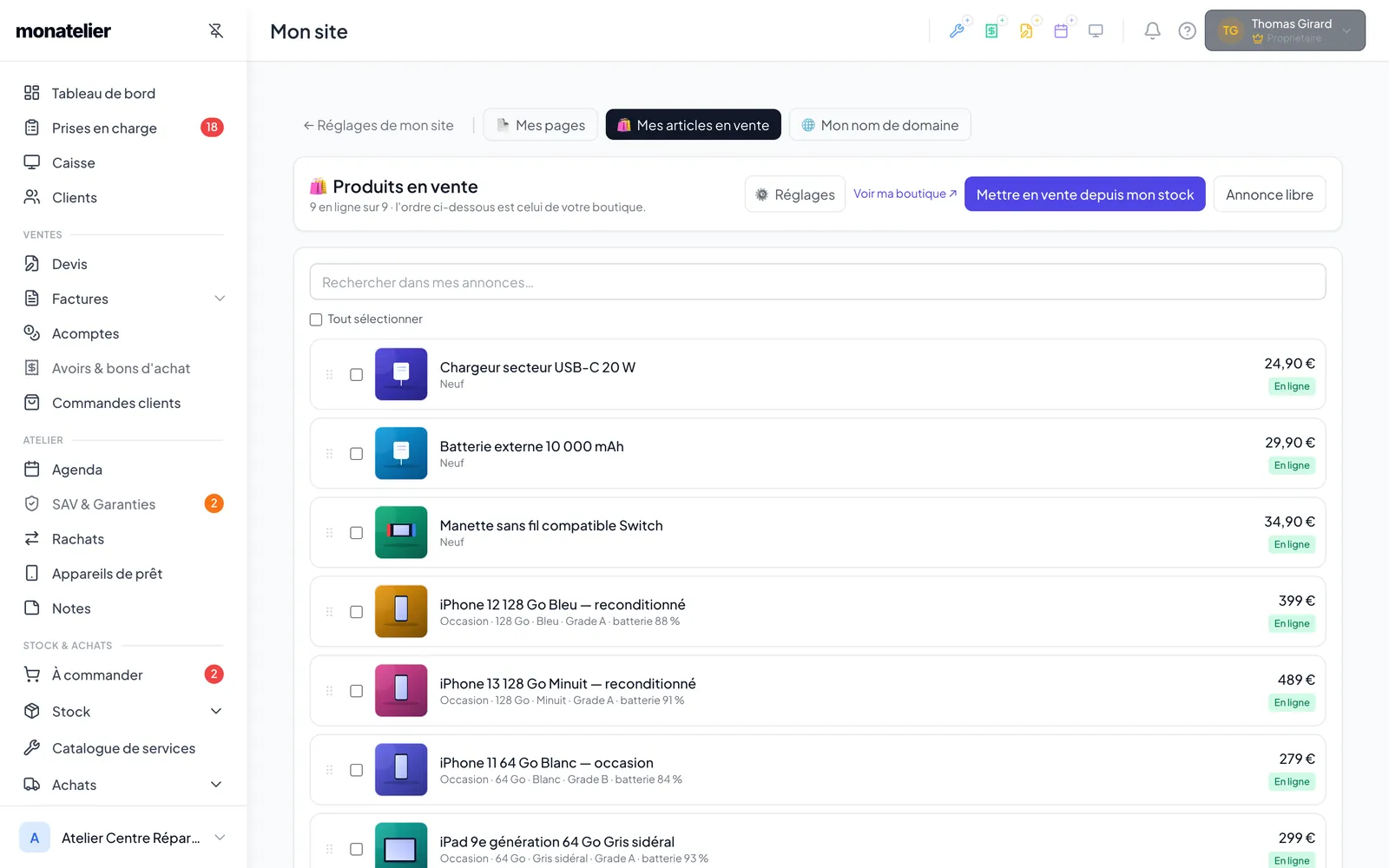
Vos prix d'achat, marges, fournisseurs et quantités ne sont jamais montrés à vos clients. Pour un prix barré, le prix de référence est le prix le plus bas pratiqué ces 30 derniers jours : le rappel est affiché sous le champ.
Traiter les demandes de réservation
Sur votre site, le client ajoute des articles à « Ma sélection » et réserve le tout en une fois. Vous recevez une seule demande, par e-mail, et elle apparaît dans le menu « Demandes boutique ».
- 1Ouvrez Demandes boutique
- 2Les demandes sont rangées par onglet : « À traiter », « Traitées », « Archivées ».
- 3Cliquez sur « Accepter » et choisissez combien de temps mettre l'article de côté (de « Sans mettre de côté » à 2 semaines). L'article s'affiche « Réservé » sur votre site, puis redevient disponible tout seul.
- 4Ou cliquez sur Refuser
- 5Sur une demande acceptée, « Encaisser » ouvre la caisse avec le client et les articles, « Facturer » ouvre une facture pré-remplie.
- 6Ajoutez une note interne si besoin : elle n'est jamais visible du client.
Une réservation ne bloque jamais votre stock : c'est vous qui acceptez ou refusez. Le menu « Demandes boutique » fait partie de l'offre Pro.
Rendez-vous et demandes de devis en ligne
- 1Dans Mon site → Prendre rendez-vous
- 2Activez la réservation en ligne. Vos clients réservent sur la page /rdv de votre site.
- 3Choisissez le mode : « 📬 Demande » (le client propose un créneau, vous confirmez) ou « ⚡ Direct » (le client choisit un créneau libre, le rendez-vous est créé tout seul).
- 4Réglez les types de rendez-vous (dépôt, récupération, diagnostic, autre), vos horaires d'ouverture et les informations affichées au client. En mode Direct, choisissez aussi la durée des créneaux.
- 5Dans Mon site → Demander un devis
- 6Activez la demande de devis : le visiteur décrit sa panne depuis la page /devis, sans réserver de créneau. Autorisez l'envoi de photos si vous voulez (jusqu'à 5 par demande).
- 7Les demandes arrivent par e-mail et dans le menu « Demandes de devis ». Cliquez sur « Créer le devis » : le client est déjà rempli.
Ces pages ne sont visibles que si votre site est en ligne. Le détail de l'agenda et de l'envoi d'un appareil par la poste est expliqué dans les sections « Agenda » et « Prise en charge à distance » du guide.
Votre propre nom de domaine
Votre site peut s'afficher à votre adresse (ex. reparations-dupont.fr) au lieu de la nôtre. Disponible avec l'offre annuelle. Nous ne vendons pas de domaine : il faut l'avoir acheté chez un hébergeur.
- 1Allez dans Mon site → Mon nom de domaine
- 2Saisissez votre domaine puis cliquez sur Enregistrer
- 3L'écran affiche les enregistrements à créer dans la zone DNS de votre domaine, chez votre hébergeur. Un bouton copie chaque nom et chaque valeur.
- 4Une fois les enregistrements créés, cliquez sur Vérifier
- 5Le cadenas (https) s'installe tout seul après la vérification, et se renouvelle automatiquement.
- 6Choisissez l'« Adresse officielle de votre site », avec ou sans « www » : l'autre redirige vers elle.
Un changement DNS met souvent quelques minutes, parfois plusieurs heures, à être visible partout. Celui qui vous a vendu le domaine n'est pas toujours celui qui gère sa zone DNS. Vous aviez déjà un site à cette adresse ? Indiquez vers quelle page envoyer chaque ancienne adresse, pour ne pas perdre votre place dans Google. « Désactiver » remet votre site à son adresse habituelle, sans rien perdre.