Tableau de bord
Votre activité en un coup d’œil : chiffre d’affaires, marge, prises en charge, et tout ce qui attend une action.
La vue financière
En haut du tableau de bord, la « Vue financière » résume la période choisie : ce que vous avez facturé, ce que vous avez réellement encaissé et ce que vous avez gagné.
- 1Carte « CA (TTC) »
- 2Total TTC facturé sur la période, hors factures annulées et net des avoirs remboursés. Le montant HT et le nombre de factures émises sont indiqués dessous, avec le panier moyen TTC.
- 3Ligne « Encaissé réel »
- 4L’argent réellement entré : soldes de factures payés + acomptes encaissés − remboursements, détaillé en « Soldes factures », « Acomptes » et « Remboursements ». Un acompte déjà rattaché à une facture n’est pas compté deux fois.
- 5Carte « Marge facturée (HT) »
- 6Marge des factures émises, nette des avoirs, avec son taux de marque (marge ÷ prix de vente HT). Dessous : le coût d’achat de la période et la « Marge encaissée », calculée sur les seules factures soldées.
- 7Cartes « Clients » et « Prises en charge »
- 8Cliquez sur la carte Prises en charge pour ouvrir la liste de vos réparations actives.
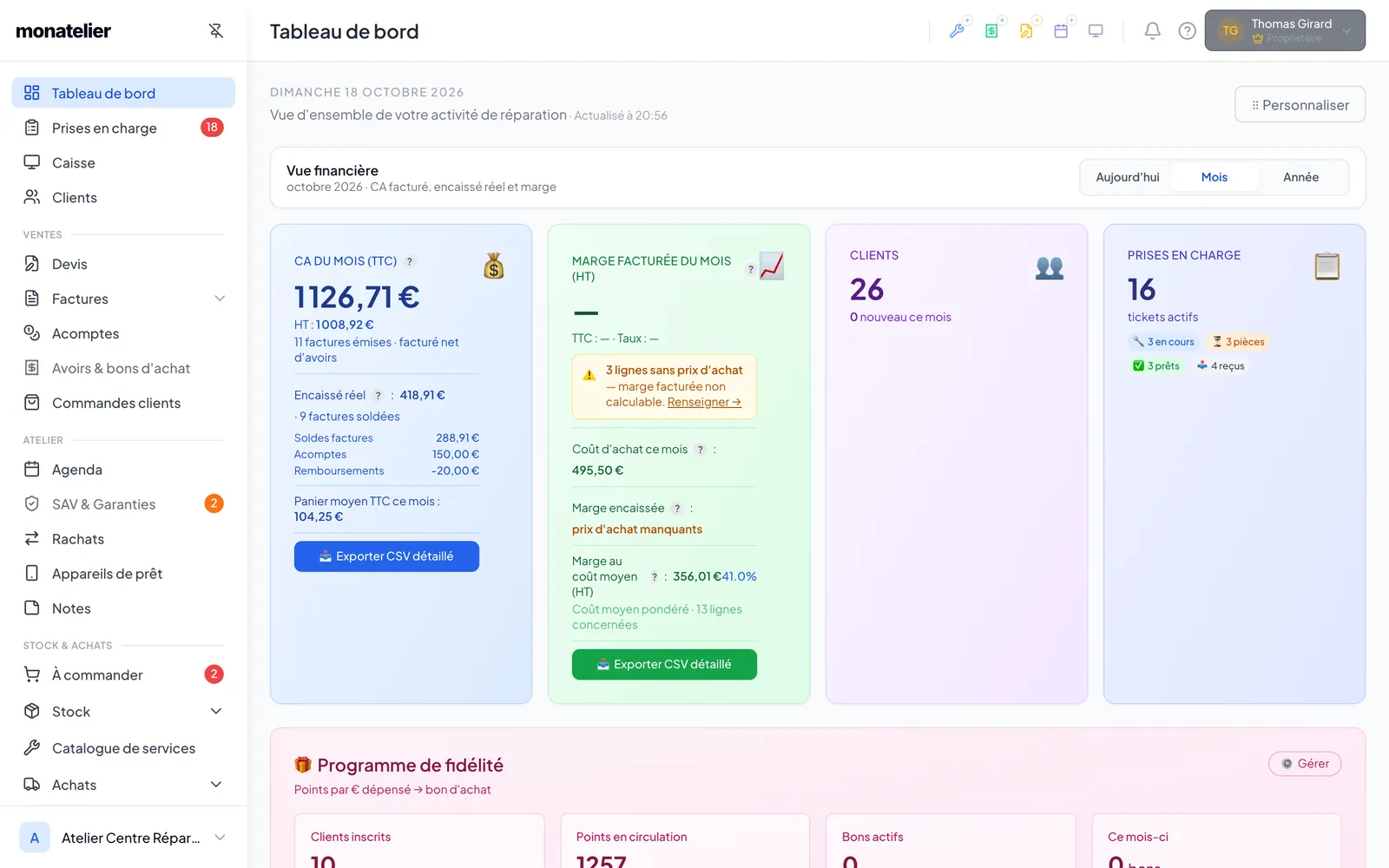
Si des lignes vendues n’ont pas de prix d’achat, la marge ne peut pas être calculée entièrement : un avertissement « prix d’achat manquants » s’affiche, avec un lien « Renseigner → » pour les compléter. Survolez les petits « i » pour lire la définition exacte de chaque chiffre.
Marge au coût moyen (HT)
- Si vous suivez votre stock, une ligne supplémentaire calcule la marge avec le coût moyen pondéré de vos pièces au moment de la vente. Elle est plus juste quand vous avez acheté la même pièce à des prix différents.
Changer la période et voir le détail
- 1À droite de « Vue financière », choisissez « Aujourd’hui », « Mois » ou « Année »
- 2Toutes les cartes de la vue financière se mettent à jour.
- 3En vue « Aujourd’hui », le lien « Voir le récap détaillé du jour → »
- 4Il ouvre le récapitulatif de la journée dans Rapports : encaissements par moyen de paiement, TVA, avoirs et acomptes.
- 5Plus bas, le bloc « CA des 6 derniers mois (TTC) » montre l’évolution mois par mois. Le bouton « Voir le détail du CA » (Pro)
Les heures et les journées suivent le fuseau horaire de votre atelier (Paramètres → Atelier → Délais & alertes).
Activité du mois et statistiques
- 1Bloc « Activité du mois »
- 2Vos devis du mois (total, convertis, taux de conversion) et vos prises en charge par étape : en réparation, attente pièces, reçus / diagnostic, prêts. Cliquez sur une étape pour ouvrir la liste filtrée.
- 3Pastille « 📣 À aviser »
- 4Visible du propriétaire et des managers : travaux terminés par un technicien, client pas encore prévenu.
- 5Bloc « Statistiques »
- 6« Top réparations », puis « Performance » : panier moyen TTC, délai moyen sur 90 jours (du dépôt de l’appareil à sa restitution), clients du mois (nouveaux et récurrents).
Les alertes : ce qui attend une action
La colonne « Alertes » regroupe ce qu’il ne faut pas laisser filer. Chaque ligne s’ouvre d’un clic.
- 1« Factures impayées »
- 2« Livraisons à facturer »
- 3« Échéances à venir »
- 4Les paiements en plusieurs fois attendus prochainement, retards en premier.
- 5« Devis à relancer »
- 6Les devis envoyés restés sans réponse au-delà du délai choisi. Bouton « Relancer par email » ; la date de la dernière relance s’affiche.
- 7« Prêts à récupérer »
- 8Les appareils prêts depuis plus de N jours. Boutons « SMS » et « Email » pour relancer le client.
- 9« Alertes stock », « Colis en attente de réception », « Pièces à commander »
Les délais (relance des devis, appareils prêts) se règlent dans Paramètres → Atelier → Délais & alertes (Pro).
Réorganiser le tableau de bord
- 1En haut à droite, cliquez sur « ⠿ Personnaliser »
- 2Glissez les blocs dans l’ordre qui vous convient : indicateurs principaux, programme anniversaires, programme de fidélité, graphique du CA, activité / alertes / statistiques.
- 3Cliquez sur « ✓ Terminer »
- 4L’ordre est mémorisé sur votre compte.
Programmes anniversaires et fidélité
Deux blocs apparaissent automatiquement dès qu’au moins un client participe.
- 1Bloc « 🎂 Programme Fidélité Anniversaires » (Pro)
- 2Clients inscrits, messages envoyés ce mois-ci (email et SMS), taux de retour à 7 jours (et 30 jours), CA généré. Les messages partent automatiquement chaque matin à 9 h.
- 3Il se règle dans Paramètres → Communication → Automatisations
- 4Bloc « 🎁 Programme de fidélité »
- 5Clients inscrits, points en circulation, bons actifs, bons générés ce mois-ci.
- 6Il se règle dans Paramètres → Atelier → Fidélité clients
Pour le programme anniversaires, la date de naissance doit être renseignée sur la fiche client.
Qui voit quoi, et ouvrir le logiciel devant un client
- 1Les montants (vue financière, graphique du CA) ne s’affichent qu’au propriétaire et aux membres qui ont le droit « Voir les finances »
- 2Les autres membres voient le reste du tableau de bord : activité, alertes, statistiques.
- 3Vous ouvrez Mon Atelier au comptoir ? Choisissez une autre page d’ouverture : cliquez sur votre avatar en haut à droite, puis sur le crayon « Éditer mon profil »
- 4Dans « Page d’accueil après connexion »
- 5Choisissez par exemple Prises en charge ou Clients, puis enregistrez. Chaque membre de l’équipe fait son propre choix.