Fidélité et codes promo
Récompensez vos clients avec un programme à points, une carte de fidélité sur leur mobile (Apple Wallet, Google Wallet) et des codes promo.
Activer et régler le programme de fidélité
Vos clients cumulent des points sur ce qu'ils dépensent. À un seuil que vous choisissez, leurs points se transforment en bon d'achat. Le programme est disponible avec l'offre Pro Annuel.
- 1Allez dans Paramètres → Atelier → Fidélité clients
- 2Activez le programme avec l’interrupteur.
- 3Réglez « Points gagnés par € dépensé » et « Valeur d'un point (en centimes) ». Le « cashback effectif » s'affiche en dessous : c'est la part de la dépense qui revient au client.
- 4Indiquez le « Seuil de génération automatique » : à ce nombre de points, un bon d'achat est créé tout seul. Laissez vide pour convertir à la main uniquement.
- 5Facultatif : une durée d'expiration en mois pour les points et pour les bons (vide = jamais).
- 6Cochez « Ce qui rapporte des points » : réparations, services, pièces détachées, accessoires, ventes neuves, ventes d'occasion.
- 7Cliquez sur Enregistrer le programme de fidélité
Exemple : 1 point par € et un point à 5 centimes, c'est 100 points = 5 €, soit 5 % de cashback. Les remises ne rapportent jamais de points. Pour bien séparer neuf et occasion, vendez via vos produits du stock : une ligne libre est comptée comme une vente neuve.
Inscrire vos clients
- 1À la création d'un client, cochez « 🎁 Ajouter au programme de fidélité ».
- 2Pour un client existant, ouvrez sa fiche et cliquez sur 🎁 Inscrire à la fidélité
- 3Le bouton s'affiche à côté de son nom. L'onglet « 🎁 Fidélité » de la fiche propose aussi « Inscrire au programme ».
- 4Pour inscrire tout votre fichier d’un coup, utilisez Inscrire tous mes clients existants
- 5Pour que la case soit cochée d'office à chaque nouveau client, activez « Inscrire automatiquement les nouveaux clients au programme ».
Un client qui ne souhaite plus participer se désinscrit depuis l'onglet « Fidélité » de sa fiche : « Le désinscrire du programme ».
Points et bons d'achat au quotidien
Les points se calculent tout seuls à chaque vente encaissée. L'onglet « 🎁 Fidélité » de la fiche client montre le solde, sa valeur en euros, le total cumulé depuis l'inscription et l'historique des mouvements.
- 1Le seuil atteint, le bon d'achat est créé automatiquement. Il apparaît dans Avoirs & bons d'achat
- 2Pour convertir des points à la main, ouvrez l'onglet « Fidélité » du client, rubrique « Convertir en bon d'achat ».
- 3Pour un geste commercial ou une correction, utilisez « Ajuster le solde » : + pour créditer, − pour débiter, avec un motif obligatoire.
- 4En caisse, sélectionnez le client : ses bons d'achat disponibles s'affichent à côté des moyens de paiement. Cliquez sur un bon pour l'appliquer. Plusieurs bons peuvent se cumuler.
- 5Sur une facture, le bon se choisit au moment d'enregistrer le paiement.
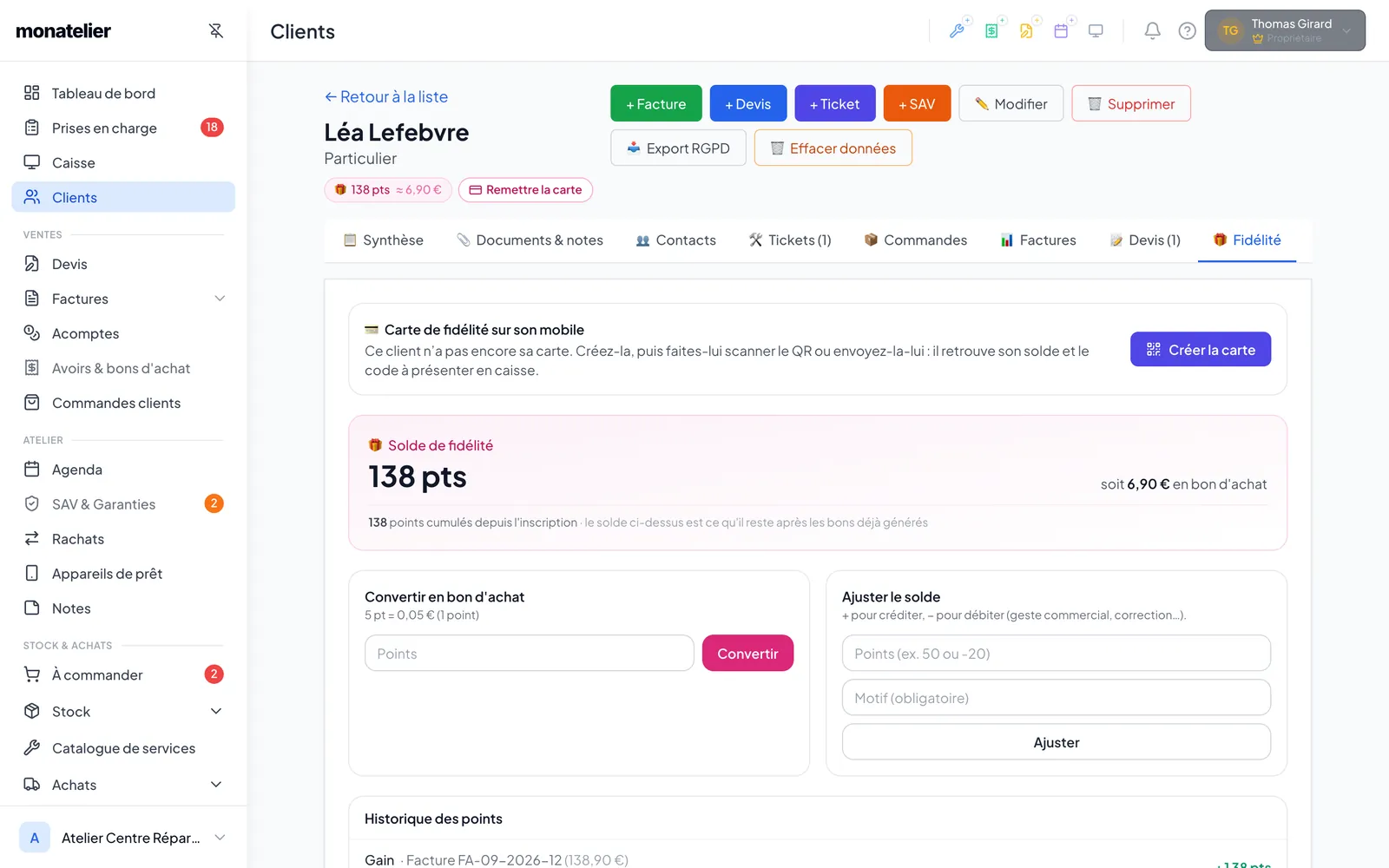
Convertir des points et ajuster un solde demande le droit d'équipe « Gérer la fidélité ». Le tableau de bord peut afficher un récapitulatif « Programme de fidélité ».
Prévenir le client quand il gagne un bon
- Dans les réglages du programme, rubrique « Prévenir le client quand il gagne un bon », cochez Par email et/ou Par SMS
La carte de fidélité sur le mobile du client
Chaque client inscrit peut avoir sa carte : votre logo, vos couleurs, son prénom, son solde de points et ses bons disponibles. Il n'a aucune application à installer.
- 1Ouvrez la fiche du client, onglet « 🎁 Fidélité », puis cliquez sur Créer la carte
- 2Remettez-la au client : il scanne le QR code avec son mobile, ou vous cliquez sur Envoyer par e-mail ou Envoyer par SMS
- 3Vous pouvez aussi « Copier le lien », ou l'envoyer sur la tablette du comptoir si elle est appairée.
- 4Partout où le solde du client est affiché (caisse, prise en charge, facture), le bouton « Remettre la carte » ouvre la carte sans changer d'écran.
Lien perdu ou carte compromise ? « Régénérer le lien » rend l'ancien lien inutilisable. « Remplacer la carte » donne aussi un nouveau numéro. Dans les deux cas, les points du client ne changent pas : pensez à lui renvoyer sa carte.
En caisse : scanner la carte
- Scannez avec votre douchette le code affiché sur le mobile du client : sa fiche s'ouvre dans la vente, avec son solde.
- Vous pouvez aussi taper le numéro de la carte dans n'importe quelle recherche de client.
- Dans les réglages, choisissez le type de code affiché par la carte : Code-barres (recommandé) ou QR code
💡 Une douchette laser classique ne lit pas les écrans : dans ce cas, tapez le numéro de la carte. Choisissez le QR code si votre lecteur 2D lit mal un code-barres sur un écran.
Envoyer la carte automatiquement
- Cochez Envoyer sa carte par e-mail à chaque client que j’inscris
- Le client la reçoit dès son inscription, s'il a une adresse e-mail. Un seul envoi par client.
- Le message se modifie dans Paramètres → Communication, modèle « Carte de fidélité ».
💡 Rien ne part lors d'une inscription de tous vos clients en une fois ni lors d'un import. Cette option est désactivée tant que vous ne la cochez pas.
Apple Wallet et Google Wallet
Le client peut ranger sa carte dans le wallet de son mobile. Le solde s'y met à jour tout seul.
- 1Dans les réglages du programme, cochez Proposer l’ajout à Apple Wallet et Google Wallet
- 2Lisez le texte sous la case : il dit exactement ce qui est transmis, et à qui.
- 3Sur sa carte, le client touche « Ajouter à l’app Cartes Apple » sur iPhone, ou « Ajouter à Google Wallet » sur Android.
Option désactivée par défaut. Pour Google Wallet, le nom et le logo de votre atelier, le prénom et l'initiale du nom du client, son numéro de carte, son solde et ses bons sont transmis à Google. Si vous décochez la case, les cartes déjà installées passent en pause. Le détail figure à l'article 11 bis des conditions générales.
Créer des codes promo
Un code promo applique une remise sur le total d'une vente, en pourcentage ou en montant. Exemple : « ETE10 » pour 10 % tout l'été, limité à 50 utilisations.
- 1Allez dans Paramètres → Codes promo
- 2Cliquez sur Nouveau code
- 3Saisissez le code (lettres, chiffres, - et _, de 3 à 30 caractères) et un libellé interne si vous voulez.
- 4Choisissez la remise : en % ou en €.
- 5Restrictions facultatives : dates de validité, nombre d'utilisations max., montant minimum d'achat, « Une seule utilisation par client ».
- 6La liste affiche l'état de chaque code (Actif, À venir, Expiré, Épuisé, Archivé) et le total des remises accordées. Le bouton « Utilisations » montre les factures concernées.
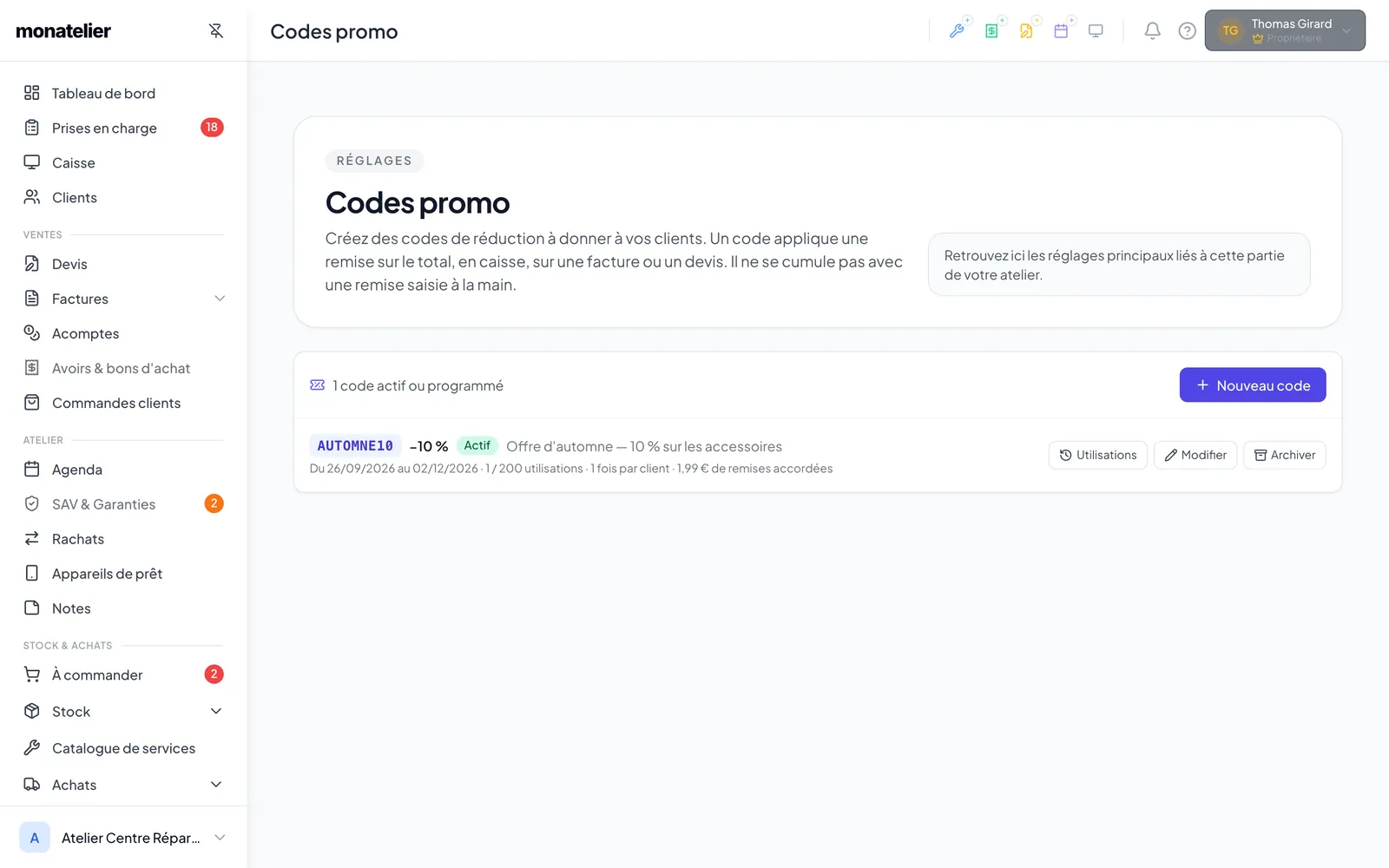
Un code déjà utilisé ne peut plus changer de nom ni de remise : archivez-le et créez-en un nouveau. Créer et modifier les codes demande le droit d'équipe « Gérer les codes promo ».
Appliquer un code promo à une vente
- 1En caisse, saisissez le code dans le champ Code promo
- 2Sur une facture ou un devis, le champ se trouve dans le bloc de remise globale.
- 3Le code est vérifié tout de suite. S'il n'est pas valable, la raison s'affiche (expiré, déjà utilisé par ce client, montant minimum…).
- 4Sur la facture, la remise apparaît avec la mention « Code promo » suivie du code.
Tous les membres de l'équipe peuvent appliquer un code, même sans le droit d'accorder des remises. Un code ne se cumule pas avec une remise saisie à la main. L'utilisation est comptée quand la facture est émise : un devis ou un brouillon ne consomme rien, et une facture annulée rend son utilisation. Pour « Une seule utilisation par client », le client doit être sélectionné sur la vente (pas le client comptoir).