Importer des données
Récupérez vos clients, votre stock, vos prestations et les catalogues de vos fournisseurs, sans tout ressaisir.
Importer vos clients
Importez votre fichier clients depuis un CSV ou un Excel. Vous voyez un aperçu avant que la moindre fiche soit créée.
- 1Allez dans Clients
- 2Cliquez sur « ⬆️ Importer des clients »
- 3Cliquez sur « Télécharger le modèle Excel »
- 4Remplissez le modèle (ou adaptez les colonnes de votre propre fichier), puis glissez le fichier dans la fenêtre ou cliquez sur « Choisir un fichier »
- 5Choisissez le « Mode d’import »
- 6« Rapprocher les fiches existantes » ignore les clients déjà présents (même numéro et nom compatible) : c’est le bon choix pour réimporter. « Tout importer (copie fidèle) » crée une fiche par ligne, sans rapprochement.
- 7Lisez l’« Aperçu avant import »
- 8Il indique les fiches à créer, les clients déjà existants et les lignes en erreur, avec leur numéro de ligne.
- 9Cliquez sur « Importer N nouveaux »
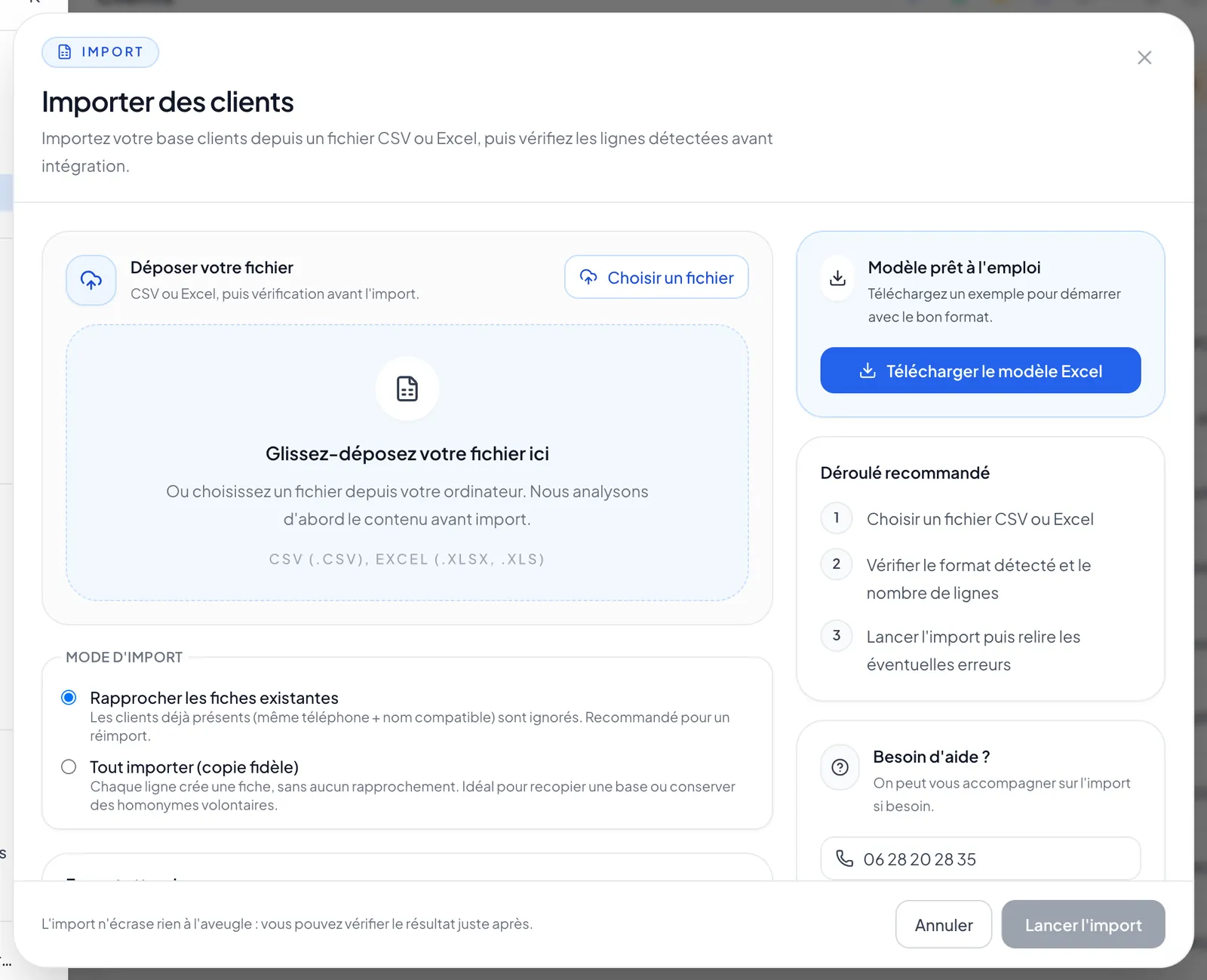
Un client déjà présent est ignoré, jamais mis à jour : sa fiche reste telle quelle. Les lignes en erreur bloquent l’import : corrigez-les dans le fichier puis redéposez-le.
Les colonnes du fichier clients
- Obligatoire : Prénom + Nom, ou Société
- Facultatives : Civilité, Adresse, Complément adresse, Code postal, Ville, Pays, Téléphone, Téléphone 2, Email, Notes, N° TVA, SIRET, SIREN, Numéro CNI, Date de naissance, Date délivrance CNI, Date expiration CNI.
- Formats : CSV (séparateur virgule ou point-virgule) ou Excel (.xlsx, .xls). Pour Excel, seule la première feuille est lue.
- Pays en code à 2 lettres (FR, BE, CH…), FR par défaut. SIRET : 14 chiffres, SIREN : 9 chiffres. Dates de préférence au format AAAA-MM-JJ.
💡 Après l’import, la liste des clients peut détecter les doublons et les fusionner : tout l’historique est alors rattaché à une seule fiche.
Importer votre stock (Pro)
Créez ou mettez à jour vos produits et pièces en masse depuis un CSV ou un Excel.
- 1Allez dans Stock → Produits & pièces
- 2Cliquez sur « ⬆️ Importer »
- 3Téléchargez le modèle Excel, remplissez-le, puis déposez votre fichier.
- 4Cliquez sur « Prévisualiser l’import »
- 5L’aperçu compte les produits à créer, à mettre à jour, les références fournisseur ajoutées et les changements de prix.
- 6Choisissez comment traiter les quantités : « Ajouter au stock existant » ou « Définir le stock à cette valeur »
- 7Cliquez sur « Confirmer l’import »
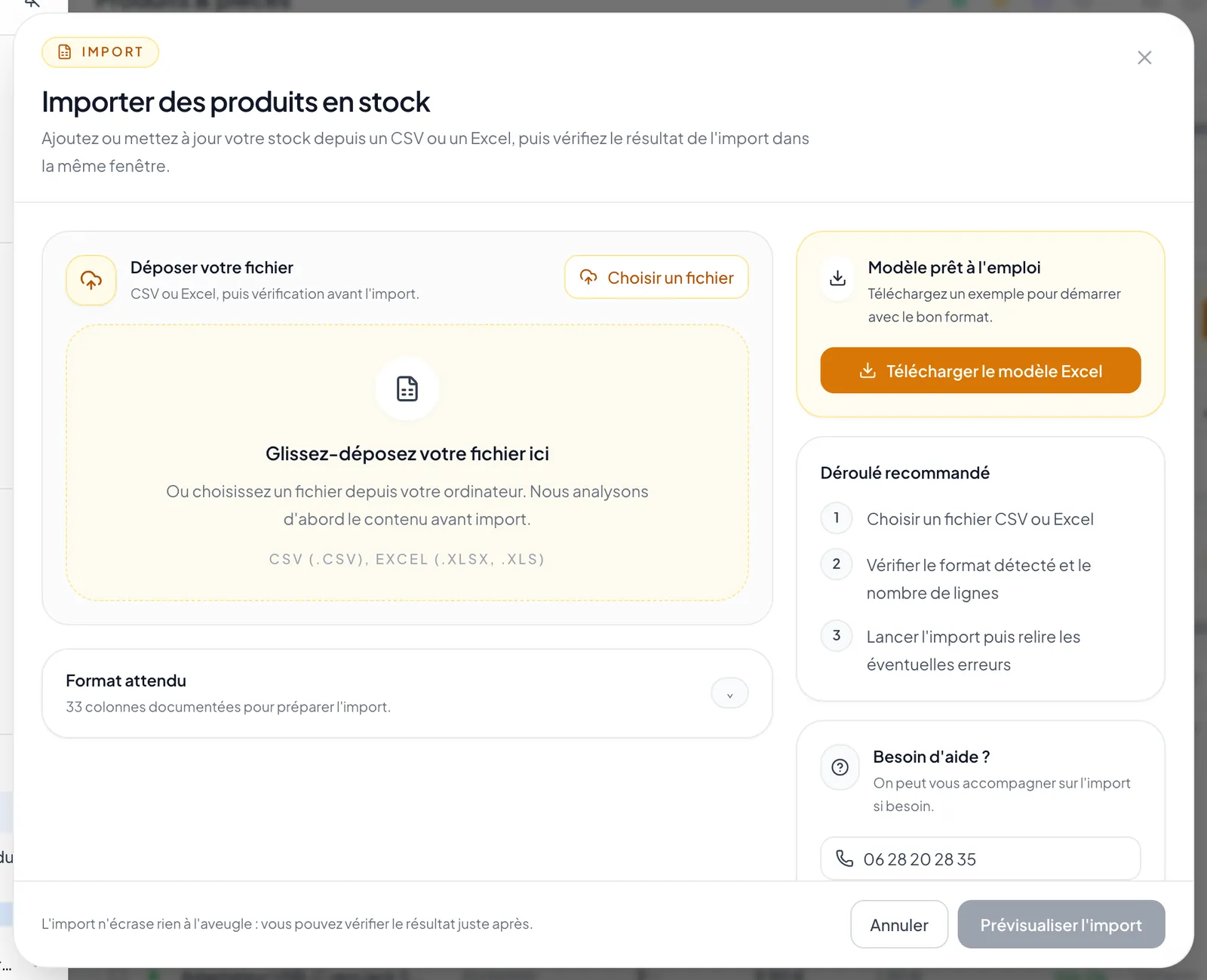
« Ajouter » additionne les quantités : réimporter le même fichier les compterait deux fois. « Définir » remplace la quantité par celle du fichier : c’est sans risque pour un réimport. Les lignes invalides sont listées et peuvent être ignorées.
Les colonnes du fichier stock
- Obligatoires : Nom et Prix vente TTC
- Les plus utiles : Référence (votre code interne), Code Barres, Type (Pièce détachée, Accessoire, Appareil neuf, Appareil occasion, Logiciel, Consommable), Marque, Modèle, Prix achat HT, Quantité, Seuil alerte, Emplacement, Garantie.
- Pour les appareils d’occasion : N° de série, IMEI, Couleur, Capacité, État batterie %, Grade, TVA sur marge (oui/non, avec un prix d’achat).
- Fournisseurs : Fournisseur (créé automatiquement s’il n’existe pas), Réf Fournisseur, Code-Barres Fournisseur, URL Commande.
Comment un produit est reconnu
- Un produit est retrouvé par sa Référence interne, à défaut par son code-barres interne.
- Plusieurs fournisseurs pour un même produit : répétez la même Référence sur plusieurs lignes, une par fournisseur. Mettez la quantité et les infos produit sur la première ligne seulement.
- Un export du stock se réimporte tel quel, sans perdre les fournisseurs.
Importer un catalogue fournisseur (Pro)
Plutôt que de créer vos pièces une à une, piochez dans le catalogue d’un fournisseur. Les pièces arrivent avec leur référence fournisseur et leur prix d’achat.
- 1Allez dans Stock → Produits & pièces, puis cliquez sur « 📚 Catalogue »
- 2Choisissez le fournisseur parmi les catalogues proposés (par exemple Utopya, Mobilax ou Wattiz). Le nombre de produits et la date de mise à jour sont affichés.
- 3Filtrez par marque, modèle, sous-catégorie et type, ou cherchez par nom, référence ou code-barres.
- 4Cochez les produits voulus, ou « Tout sélectionner ce qui correspond au filtre »
- 5Cochez si vous voulez « Importer aussi les prix de vente conseillés », puis lancez l’import.
Vos produits déjà en stock ne sont jamais modifiés par un import de catalogue : prix et réglages sont conservés, même si vous réimportez plus tard. Une pièce déjà présente chez un autre fournisseur est rattachée à votre article existant, sans créer de doublon.
Bien choisir ce que vous importez
- Importez seulement les marques et modèles que vous réparez : votre stock reste lisible.
- Avec des milliers de références, équipez-vous d’une douchette code-barres : un scan suffit pour retrouver un article en caisse ou sur une facture.
- Besoin de retoucher avant import ? L’icône de téléchargement exporte le catalogue filtré en CSV, à réimporter ensuite par « ⬆️ Importer ».
Importer vos prestations
Le catalogue de services contient vos réparations et leurs prix, par marque et modèle. Deux façons de le remplir sans tout saisir.
- 1Allez dans Catalogue de services
- 2Pour partir d’un catalogue pré-rempli, cliquez sur « Catalogue de base »
- 3Choisissez vos activités, affinez la sélection des marques et modèles, puis importez.
- 4Pour reprendre vos propres tarifs, cliquez sur « Importer »
- 5Téléchargez le modèle Excel, remplissez-le, puis déposez votre fichier.
Les colonnes du fichier prestations
- Obligatoires : Nom, Type appareil, Universel (OUI/NON)
- Marque et Modèle sont obligatoires pour un service non universel.
- Facultatives : Code, Description, Prix TTC, Coût HT, Garantie (mois), Catégorie.
- Plusieurs qualités pour une même réparation (LCD, Soft Oled, Original…) : remplissez la même valeur dans « Regroupement » sur chaque ligne, et la qualité dans « Qualité ».
Venir d’un autre logiciel
Vous quittez un autre logiciel ou un tableur ? Voici l’ordre conseillé pour démarrer proprement.
- 1Exportez vos données depuis votre ancien outil en CSV ou Excel : clients, stock, tarifs.
- 2Avant votre première facture, réglez la numérotation et indiquez vos « Numéros de départ »
- 3Ils prennent la suite de vos anciens numéros (Paramètres → Facturation → Numérotation, ou sur l’écran de bienvenue).
- 4Importez vos clients avec le mode « Rapprocher les fiches existantes »
- 5Importez ensuite votre stock (avec la colonne Fournisseur pour créer vos fournisseurs au passage), puis vos prestations.
- 6Avant chaque import, renommez les colonnes de votre export comme celles du modèle Excel.
Vous bloquez sur un fichier ? Écrivez-nous à contact@monatelier.net : on vous aide à importer vos données.