Stock & commandes (Pro)
Fonctionnalité Pro : vos pièces, accessoires et appareils en stock, les alertes, la liste « À commander », les commandes fournisseurs, les étiquettes et les transferts entre boutiques.
Ajouter un produit au stock
Une fiche produit sert pour tout ce que vous stockez : pièces détachées, accessoires, consommables, logiciels, appareils neufs ou d'occasion.
- 1Dans le menu, ouvrez Stock → Produits & pièces
- 2Cliquez sur Ajouter
- 3Renseignez le nom et le Type
- 4Complétez la marque, le modèle et le fournisseur. Ils servent à la recherche et aux commandes.
- 5Dans « Stock & localisation », indiquez la Quantité initiale
- 6Toujours dans ce bloc, réglez le Seuil d'alerte
- 7Saisissez le prix d'achat fournisseur (facultatif) et le prix de vente. Une durée de garantie en mois peut aussi être indiquée.
- 8Facultatif : le SKU / référence interne et le Code-barres principal
- 9Enregistrez.
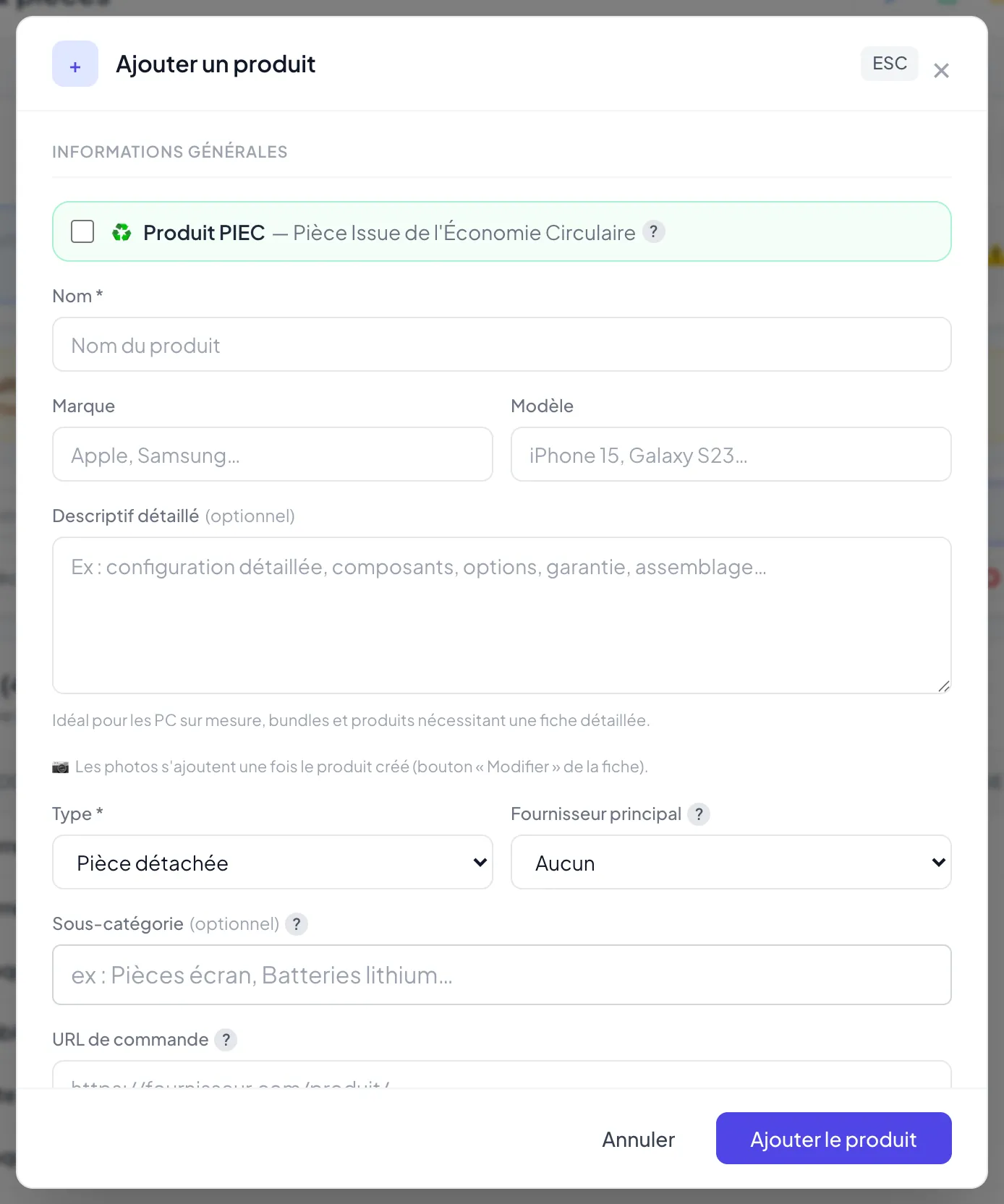
Pour un appareil d'occasion, la fiche propose en plus l'IMEI ou le numéro de série, le grade, la capacité, la couleur et le régime de TVA à la revente (TVA sur marge pour un appareil acheté à un particulier).
Ajouter des photos à une fiche
- Ouvrez la fiche en modification, puis cliquez sur 📷 Ajouter une photo
- Jusqu'à 6 photos par produit. Les photos d'iPhone (HEIC) sont acceptées.
- La première photo est la photo principale. Elle s'affiche dans le panneau du produit.
💡 Ces photos sont reprises par votre boutique en ligne quand l'annonce n'a pas ses propres photos : vous photographiez une seule fois.
Créer beaucoup de produits d'un coup
- « Importer » : chargez un fichier CSV ou Excel de vos produits.
- « 📚 Catalogue » : importez tout ou partie d'un catalogue fournisseur (Utopya, Mobilax, Wattiz), avec les références et les prix d'achat.
- Une pièce présente chez plusieurs fournisseurs est rattachée à votre fiche existante, sans doublon.
💡 Un catalogue complet ajoute des milliers de références. Une douchette code-barres est alors fortement recommandée pour retrouver vite un article.
La liste du stock : colonnes, filtres, scan
La page « Produits & pièces » affiche tout votre stock, avec la valeur HT et le nombre d'alertes en haut.
- 1Cherchez un produit par son nom, sa référence, son code-barres ou son IMEI dans la barre de recherche.
- 2Filtrez par type, ou d'un clic sur ✅ Disponible / ⭕ Épuisé
- 3Choisissez les colonnes affichées et leur ordre avec le bouton Colonnes
- 4En bas du tableau, réglez le nombre de lignes avec Par page
- 5Cliquez sur un produit pour ouvrir son panneau : stock, prix, fournisseurs, mouvements, étiquette.
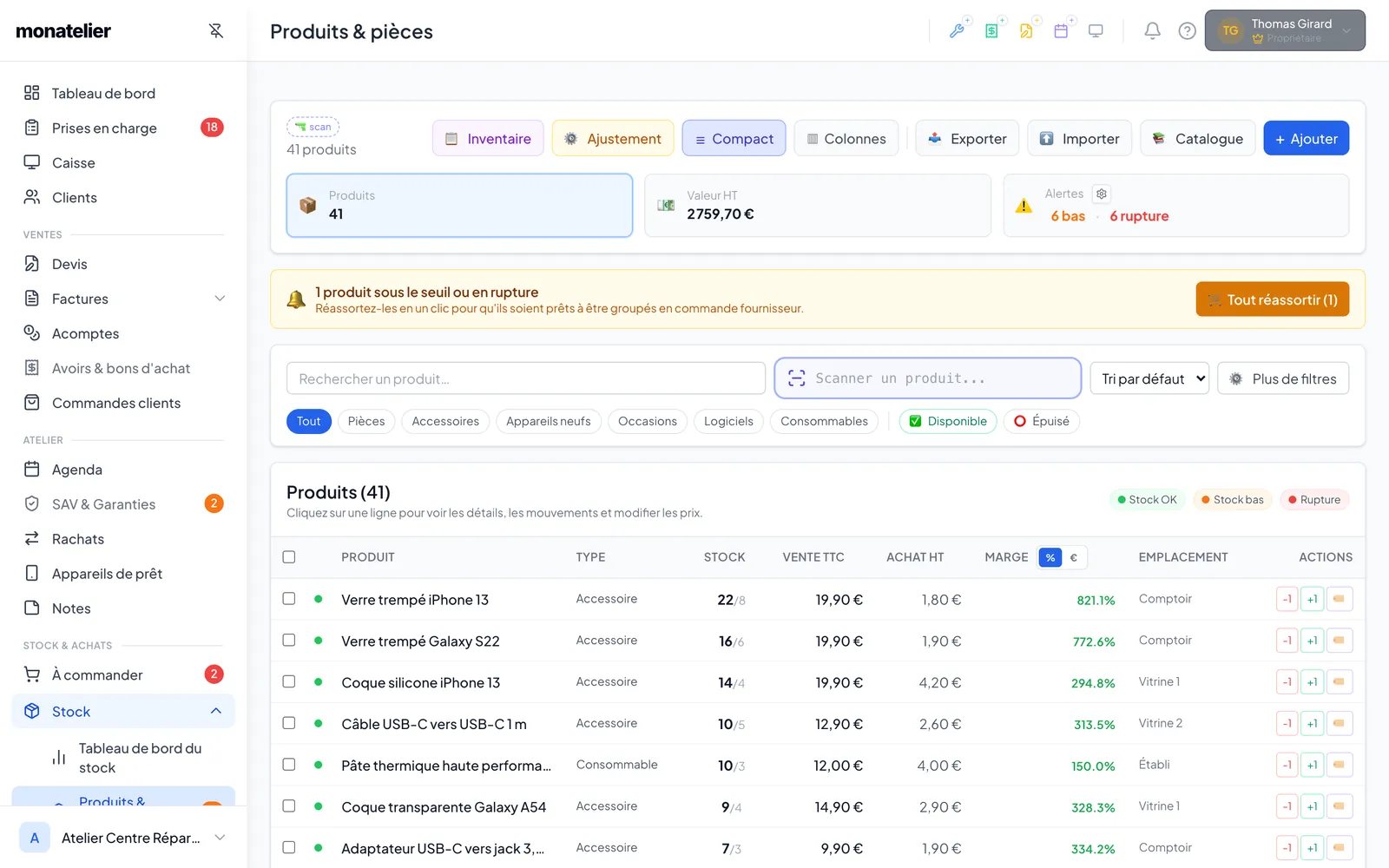
Colonnes disponibles en plus : référence, marque / modèle, catégorie, fournisseur, prix de vente HT, grade, capacité, et, si vous voyez les finances, CUMP et valeur du stock. Vos choix sont mémorisés pour vous, sur ce poste. « Réinitialiser » remet le tableau d'origine.
Scanner un produit avec une douchette
- Sur la page du stock, scannez un code-barres sans cliquer nulle part.
- Une carte s'affiche avec le stock actuel et des actions rapides : entrée, sortie, voir la fiche, imprimer l'étiquette.
Corriger une quantité
- ⚙️ Ajustement
- Sert à corriger un écart ou enregistrer un ajout exceptionnel. Il ne met pas à jour le coût moyen (CUMP).
- Pour un réassort avec prix d'achat et fournisseur, passez plutôt par une commande fournisseur.
Faire un inventaire
- Cliquez sur 📋 Inventaire
- Comptez en mode « Manuel » ou « Scan » (code-barres, SKU ou IMEI).
- Cliquez sur « Vérifier les écarts → » pour comparer le compté au stock théorique, puis validez.
Exporter et analyser
- « Exporter » produit un fichier de tous les produits qui correspondent aux filtres actifs.
- « Stock → Tableau de bord du stock » montre l'évolution de la valeur du stock, les valeurs par fournisseur, le top 10 en valeur et en rotation sur 30 jours, et les mouvements récents.
Alertes de stock bas et rupture
Un produit passe en « Stock bas » quand sa quantité atteint son seuil d'alerte, et en « Rupture » à zéro.
- 1Réglez le seuil sur chaque fiche produit, champ Seuil d'alerte
- 2En haut de la liste, le compteur « Alertes » filtre d'un clic les produits en stock bas ou en rupture.
- 3Un bandeau propose d'ajouter d'un coup les produits sous le seuil à votre liste à commander.
- 4Le petit engrenage du compteur règle la pastille du menu : rupture et stock bas, rupture seulement, stock bas seulement, ou aucune.
La fréquence des alertes stock bas se règle dans Paramètres → Atelier → Délais & alertes (« Fréquence des alertes stock bas »). Saisissez 0 pour les désactiver.
La page « À commander »
Votre liste de courses. Elle regroupe ce qu'il faut acheter pour une réparation, une vente client ou un réassort, et suit chaque pièce jusqu'à sa réception.
- 1Dans le menu, cliquez sur À commander
- 2Les pièces sont rangées en trois colonnes : À commander, Commandé, Reçu
- 3Chaque carte indique pour qui est la pièce (ticket, facture, commande client ou réassort).
- 4Faites avancer une pièce avec « ✓ Marquer commandé » puis « ✓ Marquer reçu ».
- 5Pour passer une vraie commande, cochez plusieurs cartes du même fournisseur puis cliquez sur 🧾 Créer une commande fournisseur
Au passage en « Commandé », vous pouvez noter la date de livraison annoncée. Elle s'affiche sur la carte et passe en orange une fois dépassée.
Ajouter ce qui n'est pas dans votre stock
- + Article libre
- Papier, produits d'entretien, fournitures : un article sans fiche produit ni fournisseur rejoint la liste comme les autres.
Retrouver une pièce
- Cherchez par pièce, fournisseur, appareil, facture ou client, filtrez par fournisseur et choisissez le tri.
- « Exporter CSV » sort la liste, par exemple pour préparer un email de commande.
Commandes fournisseurs et réception partielle
Une commande fournisseur suit tout le cycle : préparation, envoi, réception de la marchandise et règlement. C'est à la réception que le stock monte et que le coût moyen (CUMP) se recalcule.
- 1Ouvrez Achats → Commandes fournisseurs
- 2Cliquez sur Nouvelle commande fournisseur
- 3Pour la transmettre, cliquez sur « Envoyer au fournisseur » : le bon de commande PDF est joint à l'email. Cochez « Marquer comme commandée après envoi réussi ».
- 4Quand le colis arrive, cliquez sur Réceptionner
- 5Tout est là ? Cliquez sur ✅ Tout est arrivé — Valider en un clic
- 6Il manque des articles ? Corrigez les quantités reçues ligne par ligne, puis confirmez.
Livraison incomplète : laissez cochée la case « Créer un reliquat pour les unités manquantes ». Une nouvelle commande brouillon est créée chez le même fournisseur avec ce qui manque. Sans reliquat, les manquants sortent de votre suivi. Si rien n'est arrivé, annulez plutôt la commande.
Fournisseurs et règlement
- Créez vos fournisseurs dans Achats → Fournisseurs
- Sur une fiche produit, ajoutez la référence fournisseur, le lien de commande et le dernier prix. Un fournisseur peut être défini comme préféré.
- Sur la commande, « Marquer comme payé » enregistre le règlement. Depuis la liste, « Régler ensemble » règle plusieurs bons d'un même fournisseur.
💡 Le paiement des fournisseurs demande le droit « Voir les finances ».
Pièce commandée pour un client
Une pièce manquante pour une réparation est suivie de sa commande jusqu'à la prise en charge du client.
- 1Sur la prise en charge, passez le statut à Attente de pièces
- 2Les pièces non disponibles en stock partent dans « À commander » et la ligne affiche 🛒 À commander
- 3Utilisez ensuite « Commander pièces » puis « Pièces reçues » sur la prise en charge, ou faites avancer la pièce depuis « À commander ».
- 4À la réception d'une commande fournisseur, les pièces réservées passent automatiquement sur le dossier concerné.
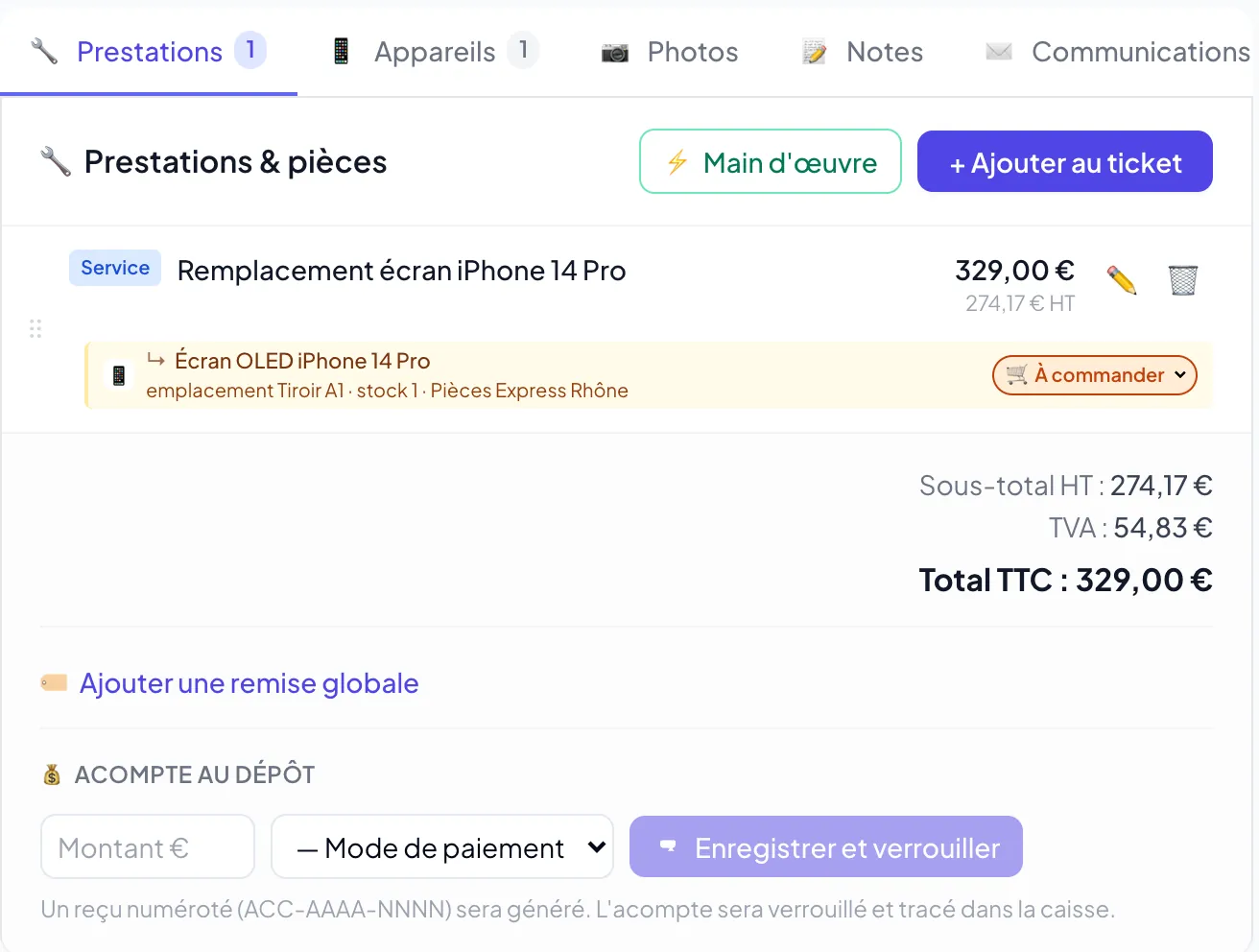
Le statut de chaque pièce se lit sur la ligne : À commander, Commandée, En stock, Installée ou Annulée.
Le client commande une pièce sans déposer son appareil
- Depuis « À commander », cliquez sur Commander pour un client
- Vous pouvez aussi passer par l'onglet « Commandes » de la fiche client, ou par Achats → Commandes clients → « Nouvelle commande client ».
- Ni prise en charge, ni acompte, ni facture ne sont exigés. Un acompte reste possible.
- La commande passe par « À commander », « Commandée », « Reçue du fournisseur », « Prête (client averti) », puis « Récupérée ».
L'appareil arrive ensuite : rattachez la commande
- Créez la prise en charge comme d'habitude.
- Si le client a une commande ouverte, une carte « Commande client » apparaît, avec un bouton Rattacher
- Le stock ne bouge pas au rattachement. La pièce est consommée quand vous l'ajoutez en ligne sur la prise en charge.
Étiquettes code-barres
Chaque produit peut avoir son étiquette avec code-barres, à coller sur la pièce, la boîte ou l'appareil en vente.
- 1Cliquez sur un produit pour ouvrir son panneau.
- 2Cliquez sur Étiquette
- 3Pour imprimer plusieurs étiquettes sur une feuille, choisissez Plaquette A4
- 4Le bouton 🏷️ de chaque ligne de la liste imprime aussi l'étiquette du produit.
Les dimensions se règlent dans Paramètres → Caisse & impression → « Format des étiquettes ». Gardez les mêmes dimensions que les étiquettes de réparation, ou réglez un format à part pour le stock. Si une imprimante d'étiquettes est configurée, l'étiquette unitaire s'imprime directement. La plaquette A4 s'ouvre toujours en PDF.
Transferts entre boutiques d'un réseau
Pour les réseaux de plusieurs boutiques. Le siège active les transferts boutique par boutique depuis la page Réseau. Les entrées « Transferts » et « Stock du réseau » apparaissent alors dans le menu Stock.
- 1Cliquez sur Stock → Transferts → Nouveau transfert
- 2Choisissez « J'envoie du stock » ou Je demande du stock
- 3Sélectionnez la boutique, puis ajoutez les produits. En demande, « Parcourir le stock de la boutique » permet de filtrer par type, marque, modèle et grade.
- 4La boutique sollicitée accepte ou refuse une demande. En acceptant, la case « Réserver le stock dès maintenant » sort tout de suite les quantités promises.
- 5L'expéditeur clique sur « Expédier ». Son stock baisse à l'expédition, et le reste peut partir plus tard en reliquat.
- 6La boutique qui reçoit clique sur « Réceptionner », vérifie les quantités, fixe son « Prix de vente chez vous (TTC) » et valide.
« Stock du réseau » répond à la question « qui a cette pièce ? » : recherche par nom, référence, code-barres ou IMEI, avec un bouton « Demander ». Les prix d'achat des autres boutiques ne sont jamais affichés.
Bon de transfert, écarts et facture de cession
- Chaque transfert a son « Bon de transfert PDF » numéroté. À la réception, la boutique peut signer un visa et noter ses réserves.
- Colis incomplet : l'expéditeur choisit ligne par ligne « Réintégrer dans mon stock » ou « Perte ».
- Entre deux sociétés différentes, « 🧾 Créer la facture de cession » ouvre une facture déjà remplie. Vous choisissez le prix : prix d'achat, prix d'achat + un pourcentage, ou prix saisi.
💡 Le bon de transfert est un document logistique interne, pas une facture. Un appareil d'occasion transféré garde sa base d'achat pour la TVA sur marge.