Remises & codes promo
Accordez une remise sur une ligne ou sur le total, créez des codes promo et contrôlez qui, dans l'équipe, peut baisser un prix.
Remise sur une ligne
Pour baisser le prix d'une seule prestation ou d'un seul article.
- 1Sur une prise en charge, ouvrez la ligne puis cliquez sur 🏷️ Ajouter une remise sur cette ligne
- 2Sur un devis, une facture ou un bon de livraison, utilisez le choix % ou € de la ligne.
- 3Saisissez la valeur et, si vous voulez, un motif (geste commercial, fidélité…).
- 4Le montant de la remise et le net de la ligne s'affichent aussitôt.
En caisse, la remise se met aussi ligne par ligne (« Remise sur cette ligne »).
Remise sur le total
- 1Sur une prise en charge, cliquez sur 🏷️ Ajouter une remise globale
- 2Sur un devis ou une facture, utilisez le bloc Remise globale
- 3Choisissez % ou montant, saisissez la valeur.
- 4Indiquez un motif ou cliquez sur un motif proposé : « Geste commercial », « Multi-intervention », « Fidélité ».
- 5Sur la prise en charge, validez avec Appliquer
La remise globale et son motif apparaissent sur le PDF et sur le document consulté en ligne par le client.
Créer des codes promo
- 1Paramètres → Codes promo
- 2Cliquez sur Nouveau code promo
- 3Saisissez le code (lettres, chiffres, - et _, de 3 à 30 caractères), puis une remise en pourcentage ou en montant.
- 4Limitez-le si besoin : dates de validité, nombre d'utilisations maximum, une seule utilisation par client, montant minimum d'achat.
- 5Le bouton « Utilisations » de chaque code montre les factures où il a servi.
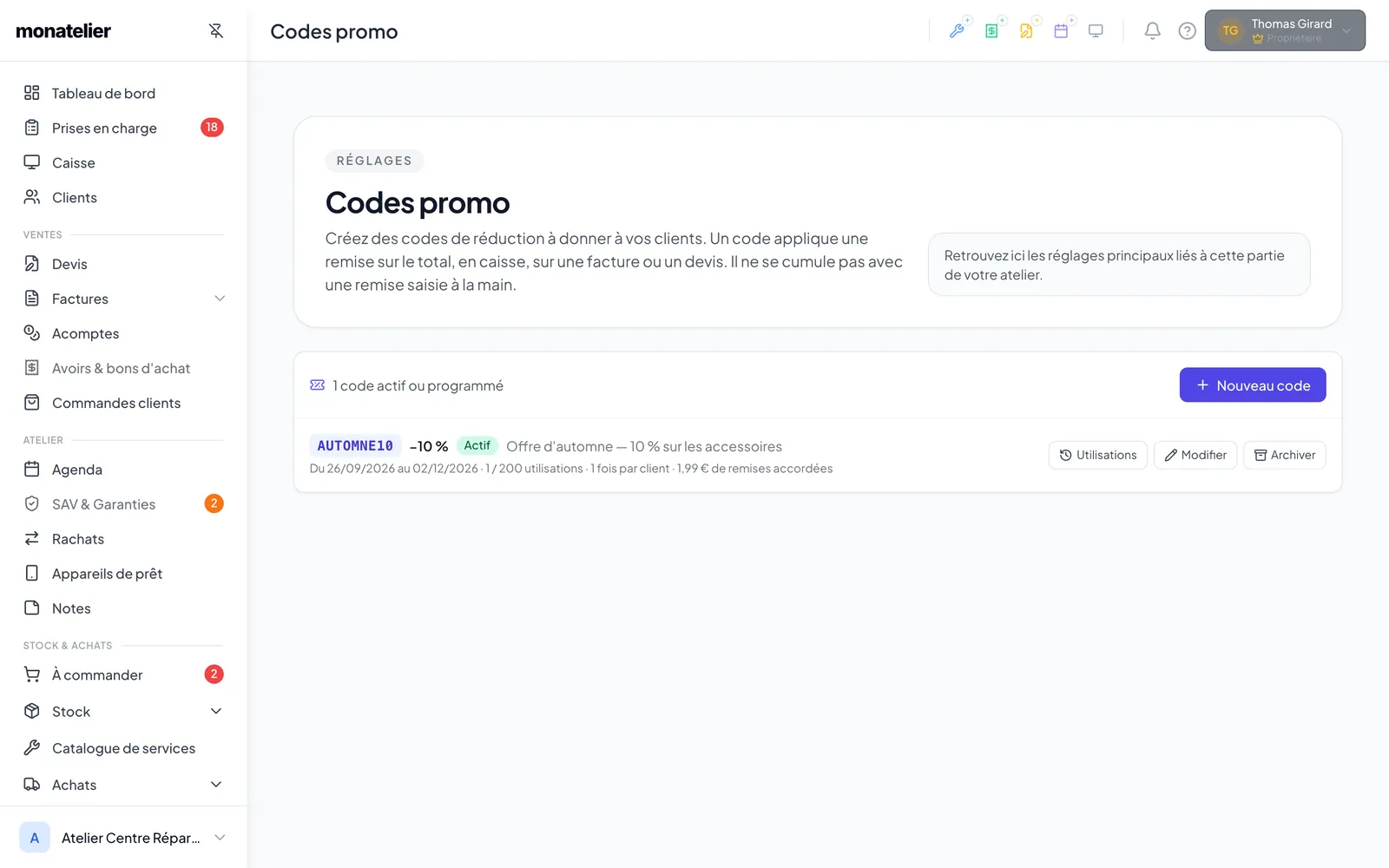
Un code dont vous ne voulez plus s'archive (et se réactive) : il n'est pas supprimé. Créer et modifier les codes demande le droit « Gérer les codes promo ».
Appliquer un code promo
- 1En caisse : champ Code promo
- 2Sur un devis ou une facture : dans le bloc de la remise globale.
- 3Le code est vérifié tout de suite. S'il n'est pas valable, la raison s'affiche (expiré, déjà utilisé par ce client, montant minimum…).
Un code ne se cumule pas avec une remise saisie à la main : il la remplace. Une utilisation est comptée quand la facture est émise ; un devis ou un brouillon ne consomme rien, et une facture annulée rend son utilisation.
Qui peut accorder une remise ?
- 1Paramètres → Équipe, permissions du membre, groupe « 💰 Finances & documents ».
- 2Cochez ou décochez Accorder une remise
- 3Sans ce droit, les champs de remise sont grisés et le serveur refuse toute remise ajoutée ou augmentée.
Le droit est tout ou rien : il n'y a pas de plafond en pourcentage. Appliquer un code promo existant reste ouvert à tous les membres. Les remboursements après facturation relèvent d'un autre droit, « Rembourser ».
Suivre les remises accordées
- 1Rapports → Mon activité → 🏷️ Remises
- 2Chaque facture remisée est listée : date et heure, numéro, client, qui l'a émise, montant, code promo et motif.
- 3Filtrez par période, par vendeur ou par type de remise, puis exportez en CSV.
Le total des remises accordées figure aussi sur le Z de caisse.