Rapports & comptabilité (Pro)
Fonctionnalité Pro — suivez votre activité, préparez la fin de mois pour votre comptable, vos déclarations et la facturation électronique.
Des rapports rangés par besoin
Menu Gestion → Rapports. La page est découpée en onglets selon ce que vous voulez faire.
- 1Votre activité (récapitulatif, factures, marges, remises…) : 📊 Mon activité
- 2Les fichiers de fin de mois : 🧑💼 Pour mon comptable
- 3TVA, URSSAF, QualiRépar, attestations SAP : 🧾 Déclarations
- 4Historique des sessions et rapports Z : 🖥️ Caisse
- 5Clôtures fiscales, archives, attestation NF525 : 🔐 Contrôle & archives
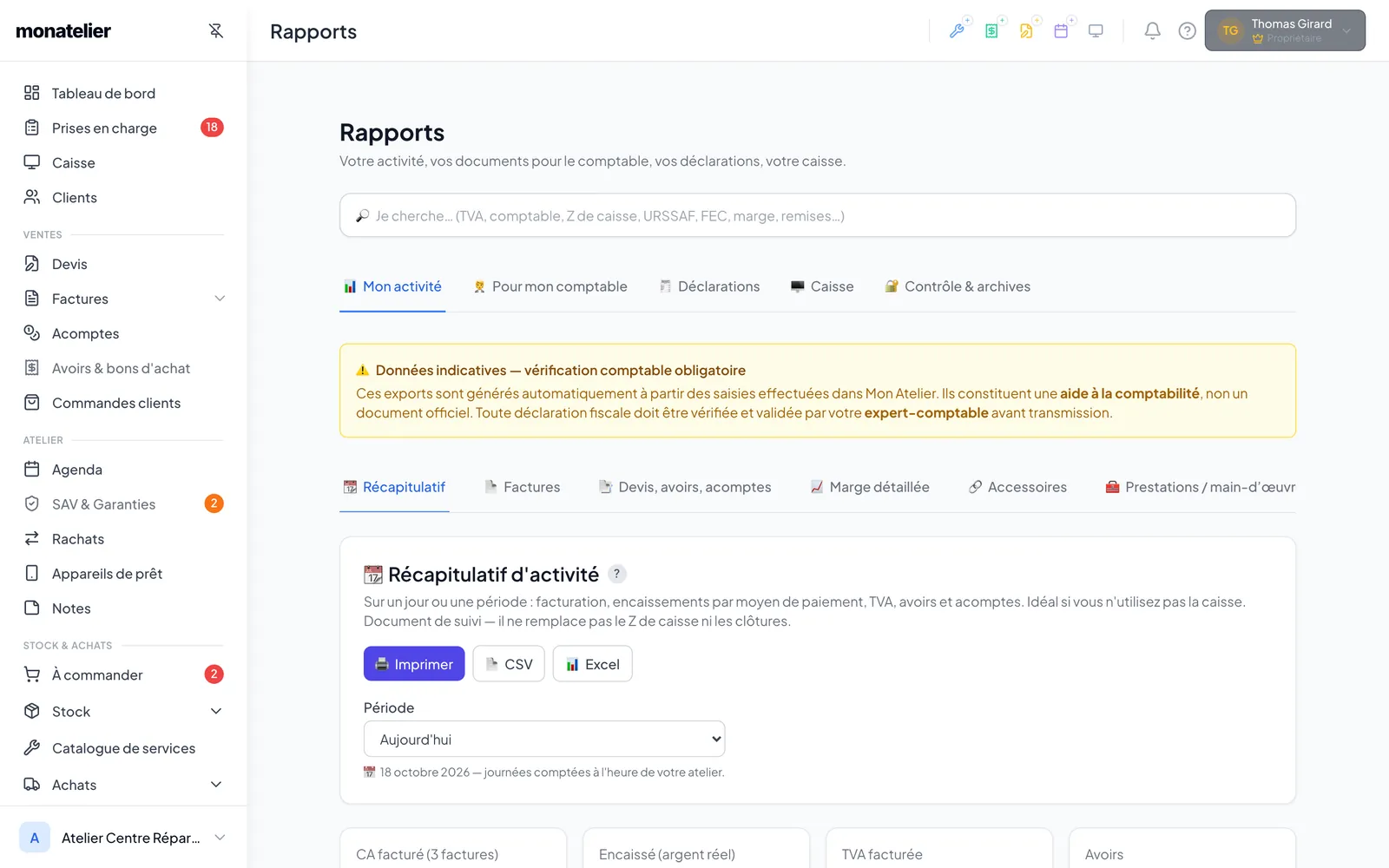
Vous ne savez pas où chercher ? Tapez « TVA », « Z de caisse », « comptable », « FEC »… dans la barre « Je cherche… » en haut de la page. En bas, « Les mots des rapports » explique chaque terme simplement.
Choisir la période
- Chaque rapport propose les mêmes raccourcis : aujourd'hui, hier, 7 derniers jours, ce mois-ci, mois dernier, ce trimestre, trimestre dernier, cette année, année dernière.
- Ou choisissez vos dates « Du » … « Au ».
Suivre votre activité
- 1Mon activité → 📆 Récapitulatif
- 2Ventes, encaissements par moyen de paiement, TVA, avoirs et acomptes, pour le jour, le mois ou le trimestre choisi. Il s'imprime au format ticket et se télécharge en Excel.
- 3Les autres onglets : Factures, « Devis, avoirs, acomptes », Marge détaillée, Accessoires, Prestations / main-d'œuvre, Remises, Stock.
- 4Chaque export indique à quoi il sert, pour qui, quelles dates il prend en compte et son format.
Le récapitulatif fonctionne même si vous n'utilisez pas la caisse.
La routine de fin de mois pour votre comptable
- 1Ouvrez l'onglet 🧑💼 Pour mon comptable
- 2Étape 1 : vérifiez le récapitulatif de la période.
- 3Étape 2 : téléchargez vos factures et avoirs en archive ZIP, ou envoyez-les tout de suite à votre comptable.
- 4Étape 3, société : téléchargez les écritures comptables (FEC) et le compte de résultat.
- 5Étape 3, auto-entrepreneur : téléchargez le livre de recettes et le registre des achats.
L'archive ZIP contient un PDF par facture et un récapitulatif à ouvrir dans Excel. Au-delà de 20 factures, votre comptable reçoit un e-mail avec un lien de téléchargement, valable 30 jours, plutôt que des pièces jointes. Pensez à conserver vos documents comptables 10 ans.
Envoi automatique au comptable
- Renseignez l'adresse du comptable : Paramètres → Facturation → Comptable
- Programmez l'envoi dans Paramètres → Communication → Automatisations : quotidien, hebdomadaire ou mensuel.
- Choisissez d'envoyer les factures soldées sur la période, ou toutes les factures émises sur la période.
💡 Une facture ou un avoir s'envoie aussi seul, depuis le document, avec « Envoyer au comptable ».
Les écritures comptables (FEC)
- 1Pour mon comptable → 📁 Écritures comptables (FEC)
- 2Choisissez de préférence le mois écoulé.
- 3Téléchargez le fichier .txt au format officiel de l'administration (DGFiP) : c'est celui que votre comptable importe.
- 4La version Excel contient les mêmes écritures, plus lisibles, avec filtres par journal et totaux.
- 5Le journal des achats fournisseurs se télécharge à part.
Ce fichier ne remplace pas une comptabilité complète : les charges qui ne passent pas par Mon Atelier (loyer, salaires…) n'y figurent pas. Les numéros de comptes se règlent dans « ⚙️ Plan comptable (avancé) », pour les prochains exports.
Le fichier TVA et les déclarations
- 1Onglet 🧾 Déclarations
- 2TVA à déclarer : TVA collectée et TVA déductible du mois ou du trimestre, acomptes compris.
- 3Selon l'option réglée pour votre atelier, la TVA suit les encaissements (par défaut) ou la date des factures.
- 4Auto-entrepreneur : « Chiffre d'affaires URSSAF », chaque somme étant comptée le mois où vous l'avez reçue.
- 5Les dossiers QualiRépar et les attestations SAP sont aussi rangés ici.
L'onglet Déclarations concerne les comptes français. Le fichier TVA n'apparaît pas si votre atelier est en franchise de TVA. Ces fichiers reprennent vos saisies dans Mon Atelier : vérifiez qu'elles sont complètes avant de déclarer.
Rapports de caisse, clôtures et archives
- 1Onglet 🖥️ Caisse
- 2L'historique des sessions, avec les espèces entrées et sorties sur la période. Chaque rapport Z se réimprime, et l'ensemble s'exporte en CSV.
- 3Onglet 🔐 Contrôle & archives
- 4Les clôtures journalières, mensuelles et annuelles, les archives annuelles à télécharger et l'attestation d'auto-certification NF525.
Factures, avoirs, acomptes, journal d'audit et mouvements de caisse sont scellés automatiquement : un document émis ne se modifie plus, il se corrige par un avoir ou une annulation tracée.
Facture électronique via Pennylane
Mon Atelier se connecte à Pennylane, plateforme agréée, pour recevoir vos factures fournisseurs et, si vous le choisissez, transmettre vos factures aux clients professionnels. Comptes français, offre Pro.
- 1Paramètres → Facture électronique
- 2Choisissez votre situation : « J'ai déjà un compte Pennylane », « Je n'ai pas encore de compte » (création gratuite depuis Mon Atelier) ou « J'utilise une autre PA ».
- 3Une fois connecté, terminez la désignation de votre plateforme agréée depuis la carte d'activation.
- 4Choisissez Réception seule
- 5Ou Réception + Émission automatique
- 6Les factures reçues arrivent dans Achats → Factures fournisseurs.
Le calendrier affiché dans l'application : réception obligatoire pour toutes les entreprises au 1er septembre 2026, émission au 1er septembre 2026 pour les grandes entreprises et ETI, au 1er septembre 2027 pour les TPE/PME. Avec l'émission active, chaque facture B2B éligible part dès sa finalisation : une erreur se corrige par un avoir.