Rachat d'occasion (Pro)
Fonctionnalité Pro : rachetez des appareils à vos clients avec une pièce d'identité vérifiée, tenez votre livre de police, reconditionnez et revendez, ou gérez les appareils qu'on vous laisse.
Créer un rachat
Chaque rachat enregistre le vendeur, sa pièce d'identité, l'appareil, le prix payé et sa signature. Il est inscrit automatiquement au livre de police.
- 1Dans le menu, cliquez sur Rachats
- 2Cliquez sur + Nouveau rachat
- 3Renseignez l'identité et l'adresse du vendeur. Il peut aussi les saisir lui-même avec Faire remplir par le vendeur
- 4Saisissez la pièce d'identité (type, numéro, dates, autorité) et ajoutez sa copie recto verso.
- 5Cochez la case obligatoire J'ai vérifié l'original de la pièce d'identité du vendeur
- 6Décrivez l'appareil : type, marque, modèle, IMEI ou numéro de série, capacité, couleur.
- 7Indiquez le prix, la date et le ou les modes de paiement : espèces, chèque, virement ou bon d'achat.
- 8Choisissez comment le vendeur signe, puis cliquez sur Créer le rachat
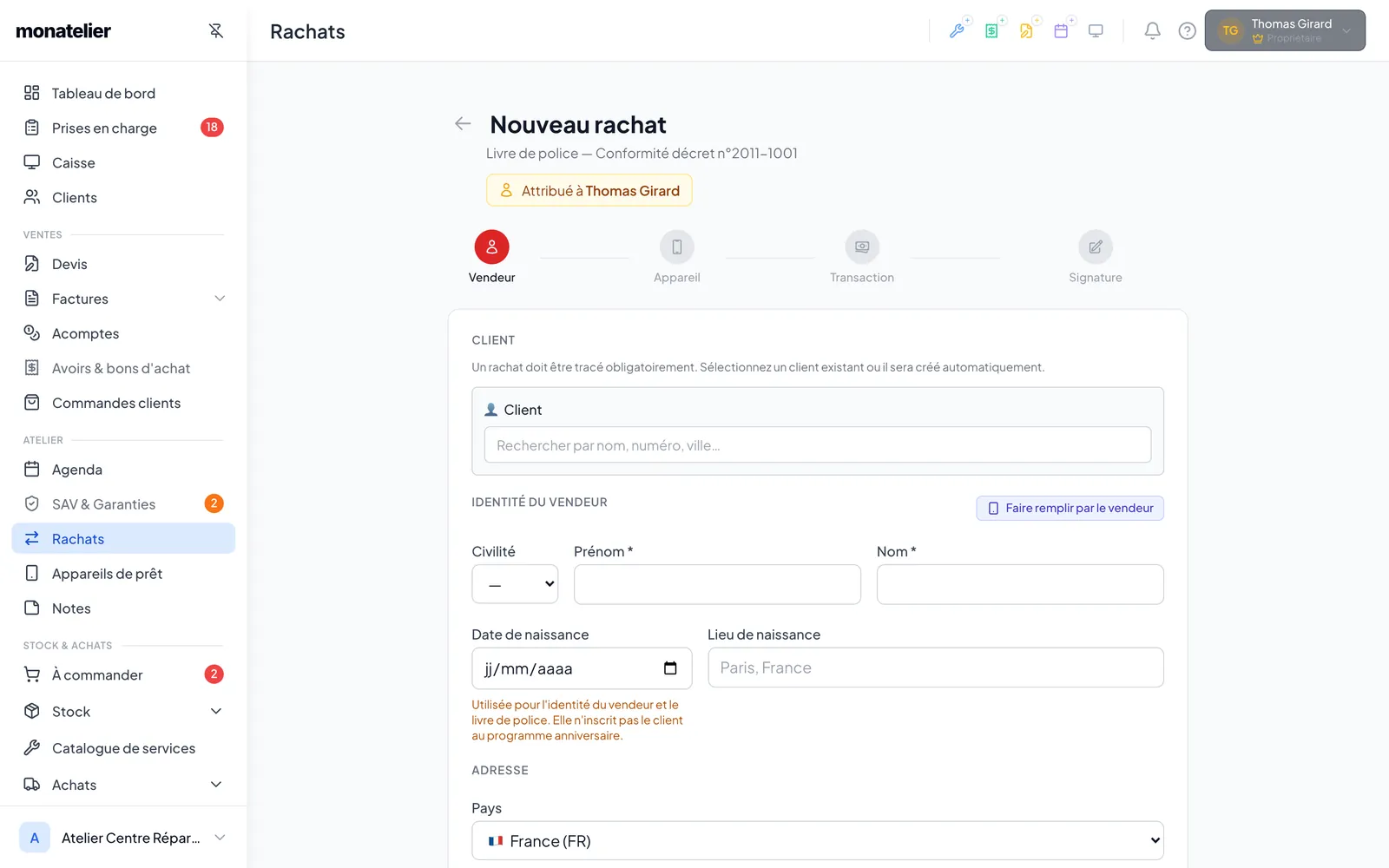
La pièce d'identité est toujours saisie par vous, document en main, même quand le vendeur remplit ses coordonnées. Pour un mobile, l'IMEI à 15 chiffres est obligatoire et contrôlé. Pour les autres appareils, le numéro de série suffit.
Les façons de faire signer le vendeur
- « Signer sur place » : le vendeur signe sur votre écran.
- « 🖊️ Sur la tablette » : le rachat s'affiche sur la tablette du comptoir.
- « Signer par QR (comptoir) » : le vendeur scanne un QR code et signe sur son mobile.
- « Envoyer par email » : le rachat est créé tout de suite, le vendeur signe plus tard. Il apparaît en « Signature en attente ».
Plusieurs appareils, ou une saisie à finir plus tard
- « Ajouter cet appareil au lot et saisir le suivant » : un même vendeur, plusieurs appareils, un seul passage.
- « Enregistrer en brouillon » garde toute la saisie. Un brouillon n'est pas inscrit au livre de police et reste invisible de la comptabilité.
Payer en espèces
- Ouvrez la caisse avant de payer en espèces : un avertissement s'affiche si aucune caisse n'est ouverte.
- La liste des rachats se filtre par moyen de paiement et par date, avec les totaux de la sélection.
Le livre de police et son export
La page Rachats est votre livre de police : tous les rachats y figurent, dans l'ordre, avec le vendeur, sa pièce d'identité, l'objet et le prix payé.
- 1Sur la page Rachats, cliquez sur 📒 Exporter le livre de police
- 2Choisissez la période : mois en cours, mois dernier, cette année, tout, ou des dates personnalisées.
- 3Choisissez le format : PDF, Excel ou CSV
- 4Le PDF est prêt à imprimer ou à présenter lors d'un contrôle. L'Excel sert à trier ou archiver.
Rien ne s'efface du livre de police. Un rachat annulé y reste, annoté avec son motif. Chaque ligne porte la mention « Original vérifié le … par … ».
Mettre en stock, revendre, annuler
Le statut du rachat suit l'appareil : « À mettre en stock », puis « En stock », puis « Vendu ».
- 1Ouvrez le rachat et cliquez sur Ajouter au stock
- 2Saisissez le prix de vente TTC : la marge estimée s'affiche. L'appareil devient une fiche « Appareil occasion » de votre stock.
- 3Dès que l'appareil figure sur une facture, le rachat passe tout seul en Vendu
- 4Si cette facture est annulée, il redevient « En stock ».
Le vendeur se rétracte ? « Annuler ce rachat » (motif obligatoire). L'argent sorti de la caisse y revient, et vous choisissez de retirer ou non l'appareil du stock. Sur un rachat groupé, l'annulation se fait appareil par appareil.
Reconditionner un appareil
Suivez les pièces et la main d'œuvre que vous mettez dans un appareil d'occasion, pour connaître son vrai coût de revient.
- 1Ouvrez Stock → Reconditionnement
- 2Cliquez sur « Nouveau reconditionnement » et choisissez l'appareil d'occasion. Depuis la fiche de l'appareil, « Reconditionner cet appareil » fait la même chose.
- 3Ajoutez les pièces du stock (recherche ou scan) : elles sortent du stock aussitôt.
- 4Saisissez la main d'œuvre interne, puis cliquez sur Finaliser
Le coût de reconditionnement s'ajoute au coût de revient de l'appareil. Le prix d'achat qui sert de base à la TVA sur marge, lui, ne change jamais.
Pièce manquante, correction, annulation
- Une pièce à zéro en stock peut être mise en commande : elle rejoint « À commander » et le reconditionnement reste en cours.
- Un reconditionnement finalisé peut être rouvert (« Rouvrir pour corriger ») ou annulé. Les pièces sont alors réintégrées au stock et le coût de revient rétabli.
- Une nouvelle intervention sur le même appareil ? « Intervention complémentaire » crée un nouvel ordre et ajoute seulement ce nouveau coût.
Vos grades d'appareils
Le grade décrit l'état esthétique d'un appareil d'occasion. Vous définissez votre propre liste.
- 1Ouvrez Paramètres → Atelier → Prise en charge & réparation
- 2Dans le bloc « 🏷️ Grades des appareils », ajoutez, renommez ou supprimez vos grades (« A+ », « Comme neuf »…), puis enregistrez.
- 3Choisissez ensuite le grade sur la fiche de chaque appareil d'occasion.
Votre liste remplace la liste proposée partout. Les colonnes « Grade » et « Capacité » peuvent s'ajouter à la liste du stock avec le bouton « Colonnes ».
Dons & recyclage : un client vous laisse son appareil
Un appareil irréparable, abandonné ou dont le client ne veut plus ? Faites-lui signer un bon de cession. Le module est désactivé par défaut.
- 1Activez le module dans Paramètres → Atelier → Prise en charge & réparation → ♻️ Dons & recyclage
- 2L'entrée « Dons & recyclage » apparaît alors dans le menu. Enregistrez la cession : appareil, coordonnées du cédant, et sa pièce d'identité si vous comptez revendre l'appareil.
- 3Le client signe sur l'écran, sur la tablette, par QR code, ou à distance avec un lien envoyé par email ou SMS.
- 4Ensuite, depuis la fiche de la cession : « Remettre en vente » (stock d'occasion à 0 € d'achat) ou « Démonter en pièces ».
Depuis une prise en charge non réparable, abandonnée ou prête, la carte « Céder l'appareil » prépare la cession avec le client et l'appareil. Tant que le client n'a pas signé, l'appareil reste sa propriété. Les appareils remis en vente ou démontés sont inscrits au livre de police avec la mention « cession gratuite ».
Bac de récupération, lots de sortie et registres
- Option « Récupérer les pièces déposées » : gardez une pièce remplacée encore utile dans un « Bac de récupération », séparé de votre stock.
- « Lots de sortie » : regroupez appareils, pièces et articles hors d'usage pour le recyclage, un don à une association ou une vente à un racheteur (bordereau PDF, poids, transporteur).
- « Registres & bilan » : export PDF, Excel ou CSV du registre des cessions et du registre des déchets sortants, et bilan de la période.